
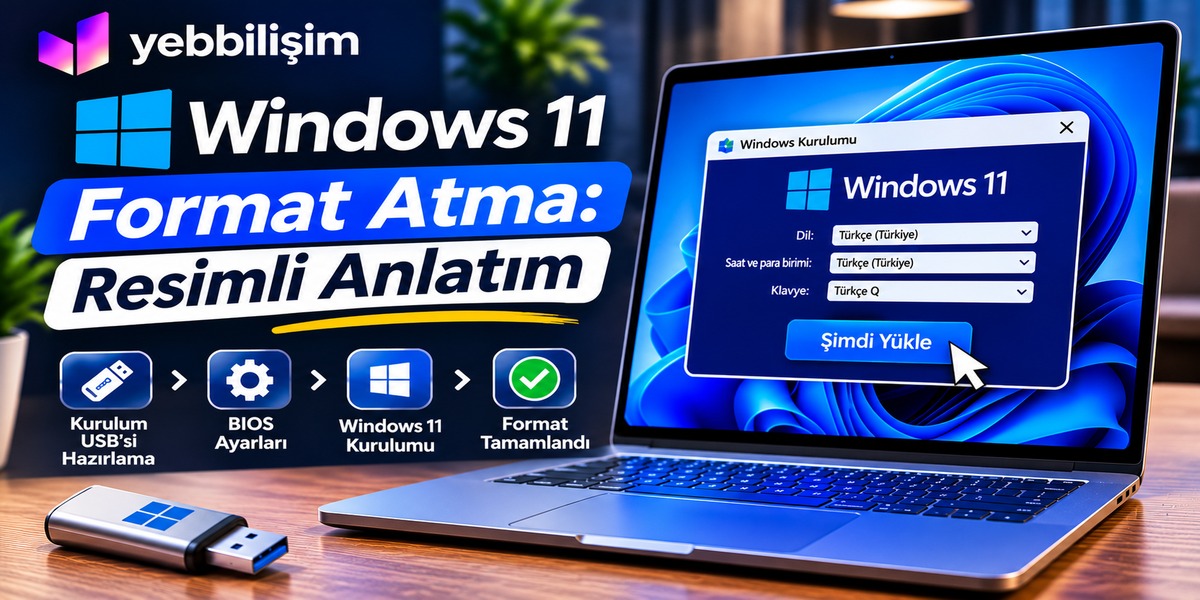
Bilgisayarınız yavaşladı, hatalar birikti ya da cihazı satmaya hazırlanıyorsunuz ve Windows 11 format atma işlemini en baştan, adım adım görmek istiyorsunuz. Windows 11’de format iki şekilde yapılır: hiçbir USB belleğe ihtiyaç duymadan Ayarlar üzerinden “Bu bilgisayarı sıfırla” ile ya da Microsoft’un resmi aracıyla hazırlanan USB bellekten temiz kurulumla. Bu rehberde her iki yöntemi ekranda göreceğiniz menüler ve seçeneklerle adım adım anlatıyoruz; her adımda hangi ekranla karşılaşacağınızı ve hangi seçeneği işaretleyeceğinizi net biçimde belirtiyoruz. Format öncesi hazırlıktan satış öncesi güvenli silmeye kadar tüm süreç bu sayfada.
Hangi Yöntem Size Uygun?
- Ayarlar’dan sıfırlama (USB’siz): Bilgisayar açılıyorsa en kolay yol. Dosyalarınızı koruma seçeneği sunar, USB gerektirmez, 30-90 dakika sürer. Günlük yavaşlık, program kalıntısı ve çoğu yazılım sorunu için yeterlidir.
- USB ile temiz kurulum: Bilgisayar açılmıyorsa, sistem dosyaları ağır hasarlıysa ya da en temiz başlangıcı istiyorsanız. 8 GB+ USB ve ikinci bir bilgisayar gerekir; disk tamamen silinir.
Her iki yöntemde de aşağıdaki hazırlık adımları ortaktır.
Format Öncesi Hazırlık
- Yedek alın: Masaüstü, Belgeler, İndirilenler, Resimler klasörlerini harici diske veya OneDrive/Google Drive’a kopyalayın. Tarayıcı yer imleri ve şifreleri, WhatsApp masaüstü yedekleri, e-posta arşivleri (PST) ve oyun kayıtları en sık unutulanlardır.
- Lisansı kontrol edin: Ayarlar > Sistem > Etkinleştirme bölümünde “Microsoft hesabına bağlı dijital lisans” yazıyorsa format sonrası otomatik etkinleşir. Ürün anahtarıyla etkinleştirilmiş sistemlerde anahtarı not edin.
- BitLocker kurtarma anahtarını hazırlayın: Disk şifreliyse (Windows 11’de birçok cihazda otomatik açıktır) anahtara ihtiyaç duyabilirsiniz; account.microsoft.com/devices/recoverykey adresinden kontrol edin.
- Sürücüleri indirin: Özellikle laptoplarda Wi-Fi sürücüsünü üreticinin sitesinden indirip USB’ye atın; internete bağlanamayan bir sisteme sürücü yüklemek zahmetlidir.
- Laptopta şarjı takın: İşlem sırasında kapanan cihazda sistem dosyaları yarım kalır.
Yöntem 1: Ayarlar Üzerinden Format (Adım Adım)
Adım 1 — Kurtarma menüsüne gidin
Ayarlar > Sistem > Kurtarma yolunu izleyin. Ekranda “Kurtarma seçenekleri” başlığı altında “Bu bilgisayarı sıfırla” satırını ve yanında mavi “Bilgisayarı sıfırla” düğmesini göreceksiniz. Düğmeye tıklayın.
Adım 2 — Dosyalarımı koru / Her şeyi kaldır
Açılan mavi pencerede iki kart görünür:
- Dosyalarımı koru: Uygulamalar ve ayarlar silinir, kişisel dosyalar kalır. Yavaşlık ve yazılım sorunları için uygundur.
- Her şeyi kaldır: Tam format; dosyalar, uygulamalar ve ayarlar tamamen silinir. Satış, devir veya zararlı yazılım temizliği için bunu seçin.
Adım 3 — Bulut indirmesi / Yerel yeniden yükleme
Bir sonraki ekranda Windows’un nereden kurulacağı sorulur:
- Bulut indirmesi: Güncel Windows 11 kopyasını Microsoft sunucularından indirir (yaklaşık 4-5 GB). Sistem dosyalarında bozulma şüphesi varsa bunu seçin; daha sağlıklı sonuç verir.
- Yerel yeniden yükleme: Mevcut sistem dosyalarını kullanır; internet gerektirmez ama bozuk dosya varsa sorun taşınabilir.
Adım 4 — Ek ayarlar (satış öncesi kritik)
“Ek ayarlar” ekranında “Ayarları değiştir” bağlantısına tıklayın. “Her şeyi kaldır” seçtiyseniz burada “Verileri temizle” anahtarını Evet konumuna getirin. Bu seçenek, silinen verilerin kurtarma yazılımlarıyla geri getirilmesini engeller; süreyi uzatır ama cihazı başkasına verecekseniz şarttır. Birden fazla diskiniz varsa “Tüm sürücülerden dosyaları sil” seçeneği de burada görünür.
Adım 5 — Onay ve sıfırlama
“Bu bilgisayarı sıfırlamaya hazır” ekranında silinecek uygulamaların listesi ve seçtiğiniz ayarlar özetlenir. Sıfırla düğmesine basın. Bilgisayar yeniden başlar; mavi ekranda yüzde göstergesiyle “Bu bilgisayar sıfırlanıyor” yazısı görünür. Süre, disk hızına ve seçeneklere göre 30 dakika ile birkaç saat arasındadır; cihaz birkaç kez yeniden başlar, müdahale etmeyin.
Adım 6 — İlk kurulum ekranı
İşlem bitince bölge/klavye seçimi ekranı gelir. Cihazı satacaksanız burada bırakın; kendiniz kullanacaksanız Wi-Fi’ye bağlanıp Microsoft hesabınızla devam edin.
Yöntem 2: USB ile Temiz Kurulum (Adım Adım)
Adım 1 — Kurulum USB’sini hazırlayın
Çalışan bir bilgisayarda microsoft.com/software-download/windows11 adresine gidin ve “Windows 11 Yükleme Medyası Oluşturma” bölümünden aracı indirin. Aracı çalıştırın, lisansı kabul edin, dil ve sürümü onaylayın, “USB flash sürücüsü” seçeneğini işaretleyin ve 8 GB+ boş USB’nizi seçin. Araç, Windows’u indirip USB’yi önyüklenebilir hale getirir (15-30 dakika). USB’deki mevcut veriler silinir.
Adım 2 — USB’den başlatın
USB’yi format atılacak bilgisayara takın ve açılışta önyükleme menüsü tuşuna basın (markaya göre F12, F11, F9, F7 veya Esc; BIOS’tan da önyükleme sırası değiştirilebilir). Listeden USB belleği seçin. Mavi Windows logosu ve ardından “Windows Kurulumu” penceresi açılır.
Adım 3 — Dil ve yükleme seçimi
İlk pencerede dil, saat biçimi ve klavye düzenini (Türkçe Q) seçip İleri, ardından Şimdi yükle düğmesine basın. Ürün anahtarı ekranında dijital lisansınız varsa “Ürün anahtarım yok” deyin; kurulum sonrası otomatik etkinleşir. Sürüm sorulursa daha önce kullandığınız sürümü (Home/Pro) seçin.
Adım 4 — Özel kurulum
“Hangi yükleme türünü istiyorsunuz?” ekranında “Özel: Yalnızca Windows’u yükle (gelişmiş)” seçeneğine tıklayın. Yükseltme seçeneği temiz kurulum yapmaz.
Adım 5 — Disk bölümlerini silin
Disk bölümleri listelenir (“Sürücü 0 Bölüm 1”, “Bölüm 2” vb.). Sistem diskine ait tüm bölümleri tek tek seçip Sil deyin; geriye “Sürücü 0 Ayrılmamış Alan” kalır. Birden fazla disk varsa kapasitelere bakarak doğru diski seçtiğinizden emin olun; yanlış diski silmek geri alınamaz. Ayrılmamış alanı seçip İleri deyin; Windows gerekli bölümleri kendisi oluşturur.
Adım 6 — Kopyalama ve kurulum
“Windows yükleniyor” ekranında dosyalar kopyalanır ve bilgisayar birkaç kez yeniden başlar. USB’yi ilk yeniden başlatmadan sonra çıkarabilirsiniz; aksi halde kurulum baştan başlayabilir. Toplam süre SSD’de 15-30 dakikadır.
Adım 7 — Kurulum deneyimi (OOBE)
Bölge, klavye, Wi-Fi ve Microsoft hesabı adımlarını izleyin. Windows 11 Home sürümü kurulumda internet ve Microsoft hesabı ister. Gizlilik ayarlarını gözden geçirip tamamlayın; masaüstüne ulaşırsınız.
Format Sonrası Yapılacaklar
- Windows Update’i çalıştırın: Güvenlik yamaları ve sürücülerin büyük bölümü buradan gelir; birkaç kez “Güncelleştirmeleri denetle” yapın.
- Sürücüleri kontrol edin: Aygıt Yöneticisi’nde ünlem işaretli aygıt kalmasın; laptoplarda üreticinin destek sayfasındaki sürücüler daha stabildir. Ekran kartı sürücüsünü üreticinin (NVIDIA/AMD/Intel) sitesinden güncelleyin.
- Etkinleştirmeyi doğrulayın: Ayarlar > Sistem > Etkinleştirme.
- Programları resmi kaynaklardan kurun: Bilinmeyen sitelerden indirilen kurulum dosyaları, formatla temizlediğiniz zararlıları geri getirir.
- Yedekleri taratıp geri yükleyin: Harici diski antivirüsle taratmadan dosyaları geri taşımayın.
Satış Öncesi Format: Güvenli Silme
Standart silme ve hızlı format veriyi fiziksel olarak yok etmez; kurtarma yazılımlarıyla geri getirilebilir. Cihazı satacaksanız Ayarlar yönteminde “Her şeyi kaldır” + “Verileri temizle” seçeneklerini mutlaka kullanın. BitLocker açık bir diski sıfırlamak da şifreleme anahtarlarını yok ettiği için verileri kalıcı olarak erişilmez kılar. Satış öncesi yapılması gerekenlerin tam listesini laptop satmadan önce yapılması gereken 7 şey rehberimizde, veri silme yöntemlerinin ayrıntısını ise cihazlarınızı satmadan önce veriler nasıl silinmeli yazımızda bulabilirsiniz.
Formatlı ve hesaplardan arındırılmış bir cihaz, ekspertiz sürecini hızlandırır. Yeb Bilişim, teslim aldığı her cihazda ayrıca profesyonel veri silme prosedürü uygular; ekspertiz aynı gün yapılır, teklif aynı gün iletilir ve anlaşma halinde ödeme nakit gerçekleştirilir. Süreç ayrıntıları İstanbul ikinci el bilgisayar alan yerler ve İstanbul ikinci el laptop alan yerler sayfalarında yer alıyor.
Sık Yapılan Hatalar
- Yedek almadan başlamak: En pahalı hata; format sonrası veri kurtarma her zaman mümkün değildir.
- Yanlış diski silmek: Çok diskli sistemlerde kurulum ekranında kapasiteye dikkat edin; emin değilseniz ikinci diski fiziksel olarak sökün.
- “Verileri temizle”yi atlamak: Satış öncesi formatta bu seçenek açık olmadan veriler kurtarılabilir kalır.
- BitLocker anahtarını hazırlamamak: Şifreli diskte kurulum anahtar isteyebilir; anahtar yoksa işlem tıkanır.
- Laptopu şarjsız formatlamak: Pil biterse sistem dosyaları yarım kalır ve cihaz açılmayabilir.
- Resmi olmayan kurulum dosyası kullanmak: “Hazır” Windows paketleri çoğu zaman zararlı yazılım içerir; medyayı yalnızca Microsoft’un aracıyla oluşturun.
Sık Sorulan Sorular
Windows 11’e USB olmadan format atılır mı?
Evet. Ayarlar > Sistem > Kurtarma > Bilgisayarı sıfırla yolu USB gerektirmez; “Bulut indirmesi” seçeneğiyle Windows’un temiz kopyası doğrudan Microsoft sunucularından indirilir. USB yalnızca bilgisayar hiç açılmadığında zorunludur.
Format ne kadar sürer?
SSD’li bilgisayarda USB ile temiz kurulum 15-30 dakika; Ayarlar üzerinden sıfırlama, bulut indirmesi ve veri temizleme seçeneklerine göre 30 dakika ile birkaç saat arasındadır. HDD’li sistemlerde süreler iki katına çıkabilir.
Format attıktan sonra Windows lisansı gider mi?
Hayır. Dijital lisans anakarta ve Microsoft hesabınıza bağlıdır; internete bağlandığınızda otomatik etkinleşir. Kurulumda “Ürün anahtarım yok” seçeneğini seçebilirsiniz. Perakende anahtarla alınmış lisanslarda anahtarı yeniden girmeniz gerekebilir.
“Dosyalarımı koru” ile sıfırlama dosyaları gerçekten korur mu?
Evet, kişisel klasörlerdeki dosyalar korunur; ancak yüklü programlar ve ayarlar silinir. Yine de her sıfırlama öncesi yedek almak temel kuraldır; nadir de olsa kesintiye uğrayan işlemler sorun çıkarabilir.
Format virüsleri temizler mi?
“Her şeyi kaldır” ile tam format bilinen zararlıların neredeyse tamamını temizler. Yedek dosyalarınızın içinde zararlı taşınabileceğini unutmayın; yedekleri yeni sisteme aktarmadan önce güncel antivirüsle tarayın.
Satmadan önce “Verileri temizle” neden önemli?
Standart silme verinin yalnızca kaydını kaldırır; içerik diskte durur ve kurtarma yazılımlarıyla geri getirilebilir. “Verileri temizle” seçeneği diskin üzerine yazarak kurtarmayı pratikte imkânsız kılar; kişisel verilerinizin alıcıya geçmemesi için şarttır.
Kurulum ekranında disk görünmüyor, ne yapmalıyım?
Genellikle Intel VMD/RST veya RAID modundaki yeni laptoplarda yaşanır. Üreticinin sitesinden depolama (IRST/VMD) sürücüsünü indirip USB’ye koyun ve kurulum ekranında “Sürücü yükle” ile ekleyin; ya da BIOS’ta SATA modunu AHCI’ye alın (kurulu Windows varken bunu değiştirmeyin).
Windows 11 kurulumu Microsoft hesabı olmadan yapılır mı?
Home sürümünde kurulum internet ve Microsoft hesabı ister. Pro sürümünde “iş veya okul için ayarla” yolundan yerel hesapla ilerlemek mümkündür. Hesap kullanmak, lisansın ve BitLocker anahtarının hesaba bağlanması gibi pratik avantajlar da sağlar.
Eski Cihazınızı Değerinde Satmak İster misiniz?
Format attıktan sonra bile beklentinizi karşılamayan bir bilgisayar veya laptop’unuz varsa onu çekmecede değer kaybetmeye bırakmayın. Yeb Bilişim, 2019 yılından bu yana İstanbul Maltepe merkezli olarak bilgisayar, laptop, MacBook, telefon, tablet ve oyun konsollarını değerinde satın alıyor. Hızlı ekspertiz, aynı gün teklif, nakit ödeme ve her cihazda güvenli veri silme standardımızdır; kurumsal donanım yenilemelerinde toplu alım ve yerinde ekspertiz de sunuyoruz. Cihazınızın güncel değerini öğrenmek için iletişim sayfamızdan bize ulaşın.
