
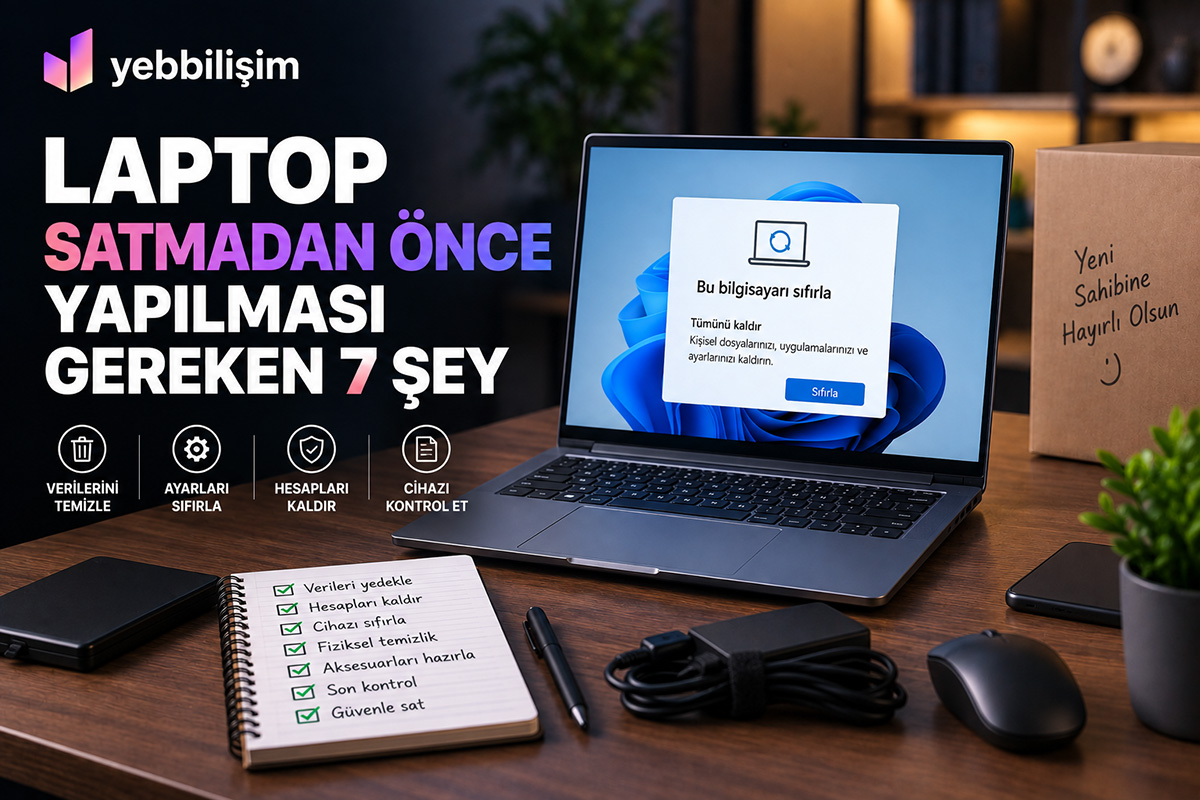
Kullanmadığınız laptopu satmak, cihazın ekonomik değerini kaybetmeden değerlendirilmesini sağlar. Ancak bilgisayarı sıfırlamadan veya içindeki dosyaları kontrol etmeden teslim etmek; kişisel fotoğrafların, kayıtlı şifrelerin, e-posta hesaplarının ve ödeme bilgilerinin başkasının eline geçmesine neden olabilir.
Laptop satmadan önce yapılması gerekenler; önemli dosyaları yedeklemek, kullanıcı hesaplarından çıkış yapmak, lisansları kaldırmak, kişisel verileri güvenli biçimde silmek, cihazı temizlemek, aksesuarları hazırlamak ve laptopun güncel piyasa değerini araştırmaktır. Bu işlemler hem verilerinizi korur hem de satış sürecinin daha hızlı ve güvenli ilerlemesine yardımcı olur.
Laptop Satmadan Önce Yapılması Gerekenler Nelerdir?
Laptopunuzu ikinci el olarak satmadan önce aşağıdaki 7 temel adımı sırasıyla uygulayabilirsiniz:
- Önemli dosyalarınızı yedekleyin.
- Tüm hesaplardan çıkış yapın ve cihaz bağlantılarını kaldırın.
- Ücretli programların lisanslarını devre dışı bırakın.
- Kişisel verileri silip laptopu güvenli biçimde sıfırlayın.
- Laptopun teknik ve fiziksel durumunu kontrol edin.
- Cihazı temizleyip aksesuarlarını hazırlayın.
- Güncel piyasa değerini araştırarak güvenli satış yöntemi seçin.
| Adım | Neden Önemli? |
|---|---|
| Dosyaları yedeklemek | Fotoğraf, belge ve diğer kişisel dosyaların kaybolmasını önler. |
| Hesaplardan çıkış yapmak | E-posta, tarayıcı ve bulut hesaplarına erişilmesini engeller. |
| Lisansları kaldırmak | Ücretli programları yeni cihazınızda yeniden kullanmanızı sağlar. |
| Bilgisayarı sıfırlamak | Kişisel verilerin yeni kullanıcıya geçmesini önlemeye yardımcı olur. |
| Donanımı kontrol etmek | Cihazın durumu ve satış fiyatı daha doğru belirlenir. |
| Temizlik ve aksesuarlar | Laptopun daha bakımlı ve eksiksiz sunulmasını sağlar. |
| Fiyat araştırması | Cihazın gerçekçi piyasa değerinden satılmasına yardımcı olur. |
1. Önemli Dosyalarınızı Yedekleyin
Laptop satılmadan önce yapılması gereken ilk işlem, saklanması gereken dosyaların belirlenmesi ve güvenli bir alana yedeklenmesidir. Bilgisayar sıfırlandıktan sonra dosyaların geri getirilmesi zor veya bazı durumlarda imkânsız olabilir.
Yedeklenmesi gereken başlıca veriler şunlardır:
- Fotoğraf ve videolar
- İş ve okul belgeleri
- Masaüstü ve İndirilenler klasöründeki dosyalar
- Tarayıcı yer imleri
- E-posta arşivleri
- Oyun kayıtları
- Programlara ait proje dosyaları
- Fatura, sözleşme ve kişisel belgeler
- Şifre yöneticisi veya kimlik doğrulama yedekleri
Dosyalar harici disk, USB bellek, başka bir bilgisayar veya güvenilir bir bulut depolama hizmetine aktarılabilir. OneDrive, Google Drive veya iCloud kullanıyorsanız dosyaların yalnızca bilgisayarda değil, bulut hesabında da bulunduğunu kontrol etmelisiniz.
Yedeklemenin Tamamlandığı Nasıl Kontrol Edilir?
Dosyaları kopyalamış olmak yedeklemenin eksiksiz olduğu anlamına gelmeyebilir. Laptopu sıfırlamadan önce harici disk veya bulut hesabındaki birkaç dosyayı açarak çalıştıklarını kontrol edin. Klasörlerin boş olmadığından, büyük video ve arşiv dosyalarının tamamen aktarıldığından emin olun.
Tarayıcıdaki kayıtlı şifreleri kullanıyorsanız Chrome, Edge veya Firefox hesabınızın senkronizasyon durumunu da kontrol edin. Şifreler yalnızca eski bilgisayarda kayıtlıysa sıfırlama sonrasında bu bilgilere erişemeyebilirsiniz.
2. Hesaplardan Çıkış Yapın ve Cihaz Bağlantılarını Kaldırın
Dosyaları yedekledikten sonra laptopta açık bulunan hesaplardan çıkış yapılmalıdır. Yalnızca tarayıcı geçmişini silmek veya dosyaları çöp kutusuna göndermek hesap bağlantılarını kaldırmaz.
Çıkış yapılması gereken başlıca hesaplar şunlardır:
- Microsoft hesabı
- Google hesabı
- Apple hesabı
- OneDrive, Google Drive ve Dropbox
- Chrome, Edge ve Firefox tarayıcı profilleri
- Outlook ve diğer e-posta uygulamaları
- WhatsApp, Telegram ve benzeri mesajlaşma uygulamaları
- Steam, Epic Games ve diğer oyun platformları
- Adobe Creative Cloud ve Microsoft 365
- Şifre yöneticisi uygulamaları
Hesaplardan çıkış yaptıktan sonra Microsoft veya Google hesabınızın güvenlik bölümünden laptopun kayıtlı cihazlar listesinden kaldırılması da yararlı olur. Böylece eski bilgisayarın hesabınıza bağlı cihaz olarak görünmeye devam etmesi önlenebilir.
MacBook Satmadan Önce Bul Özelliği Kapatılmalı mı?
MacBook satılacaksa Apple hesabından çıkış yapılmalı ve Bul özelliğine bağlı Etkinleştirme Kilidi kaldırılmalıdır. Etkinleştirme Kilidi açık bırakılırsa yeni kullanıcı MacBook’u kendi Apple hesabıyla etkinleştiremeyebilir.
macOS sürümüne ve Mac modeline bağlı olarak “Tüm İçerikleri ve Ayarları Sil” seçeneği, Apple hesabından çıkış ve Etkinleştirme Kilidi işlemlerini sıfırlama sürecinde yönetebilir. İşlem tamamlandıktan sonra cihazın Apple hesabınızdaki aygıtlar listesinden kaldırıldığını kontrol edin.
3. Ücretli Programların Lisanslarını Devre Dışı Bırakın
Bazı ücretli programlar, aynı lisansın kullanılabileceği cihaz sayısını sınırlar. Programı kaldırmak her zaman lisansı cihazdan kaldırmaz. Laptop satılmadan önce lisansın veya cihaz yetkilendirmesinin devre dışı bırakılması gerekebilir.
Kontrol edilmesi gereken program ve hizmetlere örnek olarak şunlar verilebilir:
- Adobe Creative Cloud uygulamaları
- Microsoft 365
- AutoCAD ve diğer Autodesk programları
- Antivirüs programları
- Video ve fotoğraf düzenleme yazılımları
- Ücretli VPN uygulamaları
- Müzik prodüksiyon programları ve eklentileri
- Kurumsal lisanslı iş programları
Programın hesap veya cihaz yönetimi bölümünden eski laptopu kaldırın. Seri numarasıyla etkinleştirilen bir yazılım kullanıyorsanız lisans anahtarını güvenli bir yerde saklayın. Programın yeni bilgisayarda yeniden etkinleştirilebildiğinden emin olmadan eski cihazı sıfırlamayın.
Windows Lisansı Silinmeli mi?
Laptopla birlikte gelen OEM Windows lisansı çoğunlukla cihazın anakartına bağlıdır ve laptopla birlikte kalır. Windows’u sıfırlamak bu lisansı genellikle ortadan kaldırmaz. Ancak ayrı olarak satın alınan ve Microsoft hesabınıza bağlı perakende lisansın kullanım koşulları farklı olabilir.
Ürün anahtarını internette paylaşmayın ve satış ilanındaki fotoğraflarda lisans etiketinin okunur biçimde görünmemesine dikkat edin.
4. Kişisel Verileri Silin ve Laptopu Güvenli Biçimde Sıfırlayın
Kişisel dosyaları seçip silmek, çöp kutusunu boşaltmak veya kullanıcı hesabından çıkış yapmak laptopu satışa hazırlamak için yeterli değildir. Bilgisayarın yeni kullanıcıya temiz bir kurulum ekranıyla teslim edilebilmesi için işletim sistemi sıfırlanmalıdır.
Veri silme işlemleri hakkında daha ayrıntılı bilgi için elektronik cihazları satmadan önce verileri silme rehberini inceleyebilirsiniz.
Windows 11 Laptop Nasıl Sıfırlanır?
- Ayarlar uygulamasını açın.
- Sistem bölümüne girin.
- Kurtarma seçeneğini açın.
- Bu bilgisayarı sıfırla bölümündeki Bilgisayarı sıfırla düğmesine tıklayın.
- Her şeyi kaldır seçeneğini seçin.
- Buluttan indirme veya yerel yeniden yükleme yöntemlerinden birini belirleyin.
- Ek ayarlardan verilerin temizlenmesi seçeneğini kontrol edin.
- İşlemi onaylayarak sıfırlamayı başlatın.
Windows 10’da sıfırlama bölümü genellikle Ayarlar > Güncelleştirme ve Güvenlik > Kurtarma yolunda bulunur. Windows sürümüne göre menü isimleri küçük farklılıklar gösterebilir.
Laptop başka bir kullanıcıya verilecekse “Dosyalarımı koru” seçeneği kullanılmamalıdır. Bu seçenek kişisel dosyaların bir bölümünü korumak için tasarlanmıştır. Satış öncesinde “Her şeyi kaldır” seçilmelidir.
Sürücüyü Temizle Seçeneği Açılmalı mı?
Windows sıfırlama ekranında “Verileri temizle” veya “Sürücüyü temizle” benzeri bir seçenek sunulabilir. Laptop satılacağı veya başka bir kişiye verileceği için bu seçeneğin etkinleştirilmesi, standart dosya silme işlemine göre daha güvenli bir hazırlık sağlar. İşlem daha uzun sürebileceğinden laptop şarj cihazına bağlı tutulmalıdır.
Bu tüketici tipi sıfırlama yöntemi, günlük ikinci el satışları için kişisel verilere erişimi zorlaştırmaya yardımcı olur. Ancak cihazda ticari sır, hasta bilgisi, finansal kayıt veya yüksek derecede hassas kurumsal veri bulunuyorsa kurumun veri imha politikasına uygun profesyonel yöntemler kullanılmalıdır.
BitLocker Kontrol Edilmeli mi?
Windows cihaz şifrelemesi veya BitLocker, disk üzerindeki verileri şifreleyerek yetkisiz erişime karşı ek koruma sağlar. Sıfırlama işleminden önce BitLocker kurtarma anahtarınızı kontrol etmeniz, işlem sırasında beklenmeyen bir kurtarma ekranıyla karşılaşıldığında önemlidir.
BitLocker kurtarma anahtarını bilgisayarın masaüstünde veya silinecek diskte bırakmayın. Microsoft hesabınızda, harici bellekte veya güvenli bir şifre yöneticisinde saklayabilirsiniz.
MacBook Nasıl Sıfırlanır?
Desteklenen Mac modellerinde Apple menüsü > Sistem Ayarları > Genel > Aktar veya Sıfırla > Tüm İçerikleri ve Ayarları Sil yolu izlenebilir. macOS sürümüne göre menü konumu değişebilir.
Bu seçenek bulunmuyorsa macOS Kurtarma üzerinden disk silinerek işletim sistemi yeniden kurulabilir. MacBook yeniden başlatıldığında ülke ve dil seçiminin yapıldığı ilk kurulum ekranında bırakılmalı, yeni kullanıcı adına kurulum tamamlanmamalıdır.
Laptop Sıfırlandıktan Sonra Ne Yapılmalı?
Sıfırlama tamamlandıktan sonra bilgisayarın ilk kurulum ekranına ulaştığını kontrol edin. Yeni bir kullanıcı hesabı oluşturmayın ve kendi Wi-Fi ağınıza yeniden bağlamayın. Cihazı bu ekranda kapatarak yeni sahibine teslim edebilirsiniz.
Laptopu sıfırladıktan sonra dosyalarınızı unuttuğunuzu fark ederseniz cihazı tekrar kullanmaya başlamayın. Yeni veri yazıldıkça eski dosyaların kurtarılma ihtimali azalabilir.
5. Laptopun Teknik ve Fiziksel Durumunu Kontrol Edin
Satış fiyatını doğru belirleyebilmek ve sonradan anlaşmazlık yaşamamak için laptopun teknik durumu satıştan önce kontrol edilmelidir. Tespit edilen sorunların alıcıya açık biçimde bildirilmesi güvenli ve şeffaf bir satış süreci sağlar.
Kontrol edilmesi gereken başlıca noktalar şunlardır:
- Laptop açılıyor ve işletim sistemi normal çalışıyor mu?
- Ekranda kırık, leke, çizgi veya ölü piksel var mı?
- Klavye tuşlarının tamamı çalışıyor mu?
- Touchpad ve tıklama tuşları düzgün çalışıyor mu?
- USB, HDMI ve kulaklık girişleri çalışıyor mu?
- Wi-Fi ve Bluetooth bağlantısı kurulabiliyor mu?
- Hoparlör, mikrofon ve kamera çalışıyor mu?
- Batarya ne kadar süre dayanıyor?
- Şarj soketinde temassızlık var mı?
- Fan sesi veya aşırı ısınma bulunuyor mu?
- Kasa, menteşe ve kapakta kırık ya da çatlak var mı?
Laptop Özellikleri Nasıl Not Edilir?
Satış öncesinde marka, tam model kodu, işlemci, RAM, depolama kapasitesi ve ekran kartı bilgilerini not edin. Yalnızca “i5 laptop” veya “oyuncu bilgisayarı” şeklindeki genel ifadeler doğru fiyatlandırma için yeterli değildir.
Özellikle işlemcinin nesli, SSD kapasitesi, ekran kartının tam modeli ve RAM miktarı fiyatı etkileyebilir. Cihazın altında bulunan model ve seri numarasını kaydedebilirsiniz ancak seri numarasını herkese açık satış ilanında paylaşmamanız daha güvenlidir.
Batarya Sağlığı Nasıl Kontrol Edilir?
Windows laptoplarda Komut İstemi veya Terminal üzerinden aşağıdaki komut çalıştırılabilir:
powercfg /batteryreportKomut, batarya raporunu HTML dosyası olarak oluşturur. Rapordaki “Design Capacity” bataryanın tasarlanan ilk kapasitesini, “Full Charge Capacity” ise güncel tam dolum kapasitesini gösterir.
MacBook’larda batarya döngüsü ve maksimum kapasite bilgileri Sistem Bilgisi veya Pil Sağlığı bölümünden kontrol edilebilir. Batarya performansı düşükse bunu satış sırasında açıkça belirtmek gerekir.
6. Laptopu Temizleyin ve Aksesuarlarını Hazırlayın
Temiz ve bakımlı görünen bir laptop, cihazın değerini tek başına değiştirmese de alıcının ilk izlenimini olumlu etkiler. Temizlik sırasında sıvının doğrudan ekrana, klavyeye veya bağlantı noktalarına uygulanmaması gerekir.
Laptop Temizliği Nasıl Yapılmalı?
- Laptopu tamamen kapatın ve şarj cihazını çıkarın.
- Ekranı temiz, yumuşak bir mikrofiber bezle silin.
- Temizlik sıvısını doğrudan ekrana püskürtmeyin.
- Klavye aralarını düşük basınçlı hava veya yumuşak fırçayla temizleyin.
- Kasa üzerindeki parmak izlerini hafif nemli mikrofiber bezle alın.
- USB ve şarj girişlerinin içine metal veya sivri nesne sokmayın.
- Temizlik tamamlandıktan sonra cihazın kurumasını bekleyin.
Kapağı açmak, fanı sökmek veya termal macun değiştirmek konusunda deneyiminiz yoksa satış öncesinde cihazı kendiniz sökmeyin. Yanlış müdahale kasa tırnaklarına, kablolara veya anakarta zarar verebilir.
Hangi Aksesuarlar Hazırlanmalı?
Laptopla birlikte sunulabilecek aksesuarlar şunlardır:
- Orijinal şarj adaptörü
- Ürün kutusu
- Satın alma faturası
- Garanti belgesi
- Kullanım kılavuzu
- Varsa dönüştürücü ve bağlantı aparatları
- Laptopla birlikte verilen orijinal aksesuarlar
Orijinal şarj cihazı, kutu, fatura ve devam eden garanti süresi cihazın satışını kolaylaştırabilir. Şarj adaptörü orijinal değilse veya düzgün çalışmıyorsa bu durum alıcıya belirtilmelidir.
7. Güncel Piyasa Değerini Araştırın ve Güvenli Satış Yöntemi Seçin
Aynı marka ve modeldeki iki laptopun ikinci el değeri farklı olabilir. İşlemci, RAM, SSD, ekran kartı, batarya sağlığı, garanti durumu ve kozmetik kondisyon fiyatı birlikte etkiler.
Benzer ilanları incelerken yalnızca istenen satış fiyatlarına bakmak yanıltıcı olabilir. Uzun süredir yayında olan yüksek fiyatlı ilanlar cihazın gerçekten o fiyata satıldığı anlamına gelmez. Modelin teknik özellikleri ve mevcut durumu doğru şekilde karşılaştırılmalıdır.
Laptop fiyatlandırmasında hangi kriterlerin dikkate alındığını öğrenmek için laptop alan firmaların teklif verirken incelediği özellikler içeriğini okuyabilirsiniz. Satış sürecini baştan sona planlamak için ikinci el bilgisayar satma rehberi de yol gösterici olabilir.
Laptop Fiyatını Etkileyen Özellikler Nelerdir?
- Marka ve tam model kodu
- İşlemcinin modeli ve nesli
- RAM kapasitesi
- SSD veya HDD kapasitesi
- Ekran kartının tam modeli
- Ekran çözünürlüğü ve yenileme hızı
- Batarya sağlığı ve döngü sayısı
- Kozmetik durum
- Garanti süresi
- Orijinal adaptör, kutu ve fatura
- Daha önce onarım veya parça değişimi yapılıp yapılmadığı
Güvenli Laptop Satışı Nasıl Yapılır?
Tanımadığınız kişilere cihazı kontrol amacıyla gözetimsiz teslim etmeyin. Ödemenin hesabınıza geçtiğini kendi banka uygulamanız üzerinden doğrulamadan laptopu teslim etmeyin. Gönderim yapılacaksa paketleme, ödeme ve teslimat koşullarını önceden netleştirin.
Cihazın hızlı ve teknik özellikleri dikkate alınarak değerlendirilmesi için İstanbul ikinci el laptop alan yerler hizmetini inceleyebilirsiniz. Masaüstü sistemler ve diğer bilgisayar türleri için İstanbul ikinci el bilgisayar alan yerler sayfasından bilgi alabilirsiniz. İstanbul dışındaki seçenekleri öğrenmek için YEB Bilişim hizmet bölgeleri sayfasında bulunduğunuz şehri kontrol edebilirsiniz.
Laptop Satarken Yapılmaması Gerekenler
- Dosyaları yedeklemeden bilgisayarı sıfırlamak
- Yalnızca çöp kutusunu boşaltarak verilerin silindiğini düşünmek
- Tarayıcı hesaplarını ve kayıtlı şifreleri açık bırakmak
- Microsoft veya Apple hesabından çıkış yapmadan cihazı teslim etmek
- Etkinleştirme Kilidi açık MacBook satmak
- Batarya ve donanım sorunlarını alıcıdan gizlemek
- Seri numarasını herkese açık ilanda paylaşmak
- Ödemeyi doğrulamadan cihazı teslim etmek
- Temizlik sıvısını doğrudan ekrana veya klavyeye püskürtmek
- Sıfırlama sırasında laptopun güç bağlantısını kesmek
Laptop Satmadan Önce Son Kontrol Listesi
Cihazı teslim etmeden önce aşağıdaki listeyi son kez kontrol edebilirsiniz:
- Önemli dosyalar yedeklendi mi?
- Yedeklenen dosyaların açıldığı kontrol edildi mi?
- Microsoft, Google veya Apple hesabından çıkış yapıldı mı?
- Bulut depolama ve tarayıcı profilleri kaldırıldı mı?
- Ücretli program lisansları devre dışı bırakıldı mı?
- Apple Bul veya Etkinleştirme Kilidi kapatıldı mı?
- Laptop “Her şeyi kaldır” seçeneğiyle sıfırlandı mı?
- Bilgisayar ilk kurulum ekranında bırakıldı mı?
- Ekran, klavye, batarya ve bağlantı noktaları kontrol edildi mi?
- Arızalar ve kozmetik kusurlar not edildi mi?
- Orijinal şarj cihazı ve diğer aksesuarlar hazırlandı mı?
- Ödeme ve teslimat yöntemi netleştirildi mi?
Laptop Satışı Hakkında Sık Sorulan Sorular
Laptopu satmadan önce format atmak yeterli mi?
Standart format veya yalnızca Windows kurulumu kişisel verilerin güvenli biçimde silinmesi için her zaman yeterli olmayabilir. Önce dosyalar yedeklenmeli, hesaplardan çıkış yapılmalı ve ardından Windows’taki “Her şeyi kaldır” ile veri temizleme seçenekleri kullanılmalıdır.
Laptop sıfırlanınca her şey silinir mi?
“Her şeyi kaldır” seçeneği kullanıcı hesaplarını, uygulamaları, ayarları ve kişisel dosyaları kaldırır. Ancak sıfırlama başlamadan önce harici diskler çıkarılmalı ve birden fazla dahili disk varsa hangi sürücülerin temizleneceği kontrol edilmelidir.
Bilgisayarı sıfırlamadan satarsam ne olur?
Yeni kullanıcı fotoğraflarınıza, belgelerinize, tarayıcı geçmişinize ve açık kalan hesaplarınıza erişebilir. Bu nedenle laptop kişisel veriler silinmeden ve kullanıcı hesapları kaldırılmadan teslim edilmemelidir.
Laptop satarken Windows silinmeli mi?
Windows’un tamamen kaldırılması gerekli değildir. Cihaz “Her şeyi kaldır” seçeneğiyle sıfırlanıp ilk kurulum ekranında bırakılabilir. Böylece yeni kullanıcı kendi hesabını oluşturarak kurulumu tamamlayabilir.
Laptopu satmadan önce Microsoft hesabından nasıl çıkılır?
Windows Ayarları’ndaki Hesaplar bölümünden yerel hesaba geçilebilir veya sıfırlama işlemiyle kullanıcı hesabı kaldırılabilir. Ayrıca Microsoft hesabının çevrim içi cihaz yönetimi bölümünden eski laptopun kaldırılması önerilir.
Laptopun içindeki SSD sökülmeli mi?
Günlük ikinci el satışlarda SSD’nin sökülmesi zorunlu değildir. Dosyalar yedeklenip hesaplardan çıkıldıktan sonra cihaz güvenli biçimde sıfırlanabilir. Çok hassas kurumsal veriler bulunan cihazlarda ise kurumun veri imha prosedürüne göre SSD’nin saklanması veya profesyonel yöntemle silinmesi gerekebilir.
Arızalı laptop satılabilir mi?
Evet. Ekran, batarya, klavye veya anakart sorunu bulunan laptoplar da mevcut durumları açıkça belirtilerek değerlendirilebilir. Teklif, cihazın modeli, arızanın türü, kozmetik durumu ve kullanılabilir parçalarına göre değişebilir.
Sonuç
Laptop satmadan önce yalnızca cihazı fabrika ayarlarına döndürmek yeterli değildir. Öncelikle önemli dosyalar yedeklenmeli, kullanıcı hesaplarından çıkış yapılmalı, ücretli yazılımların lisansları kaldırılmalı ve kişisel veriler güvenli biçimde silinmelidir.
Teknik kontrollerin yapılması, kozmetik kusurların açıkça belirtilmesi ve orijinal aksesuarların hazırlanması cihazın daha doğru değerlendirilmesini sağlar. Son aşamada ise piyasa fiyatı araştırılmalı, ödeme doğrulanmalı ve laptop yeni kullanıcının kendi hesabıyla kurulum yapabileceği başlangıç ekranında teslim edilmelidir.
