
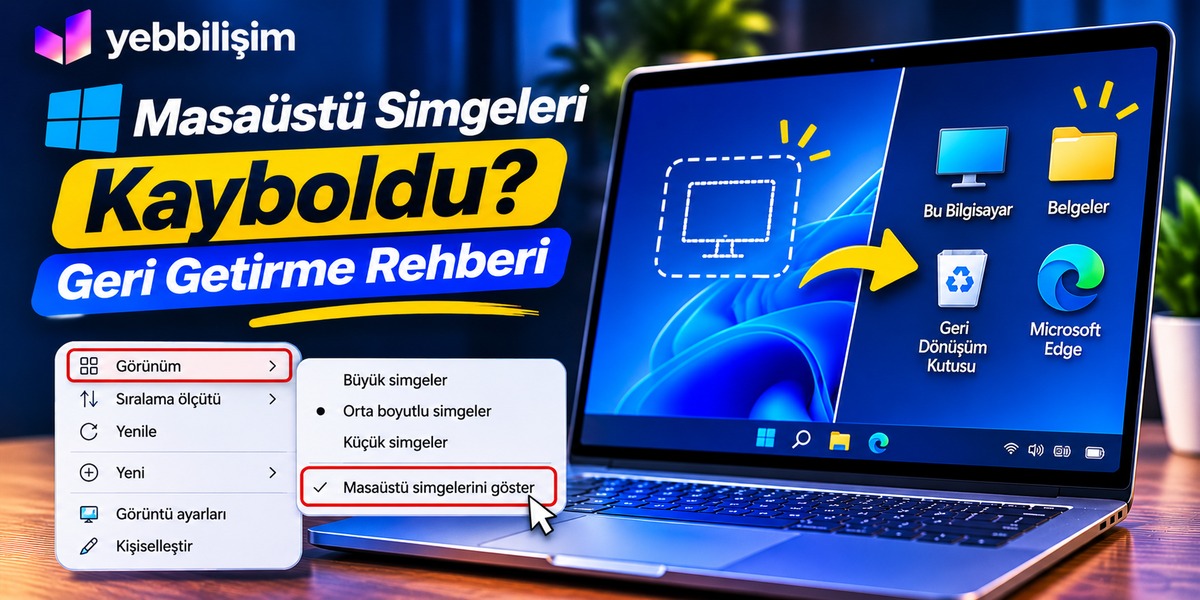
Bilgisayarı açtınız ve masaüstü bomboş; kısayollar, klasörler, Bu Bilgisayar ve Geri Dönüşüm Kutusu simgeleri yok. Masaüstü simgeleri kayboldu paniği çok yaygındır ama neredeyse her zaman birkaç tıkla çözülür ve dosyalarınız silinmemiştir. Nedeni çoğunlukla yanlışlıkla kapatılan bir görünüm ayarı, çöken Windows Gezgini, yanlış kullanıcı hesabıyla giriş ya da tablet moduna geçiştir; nadiren de güncelleme sonrası profil sorunu veya zararlı yazılımdır. Bu rehberde Windows 11 ve Windows 10’da kaybolan masaüstü simgelerini geri getirmenin tüm yollarını en basitinden başlayarak sıralıyoruz.
Öncelikle: Dosyalarınız Silinmedi
Simgelerin görünmemesi, dosyaların yok olduğu anlamına gelmez. Masaüstündeki her şey aslında C:\Users\KullanıcıAdı\Desktop klasöründe durur (OneDrive kullananlarda C:\Users\KullanıcıAdı\OneDrive\Desktop). Windows + E ile Dosya Gezgini’ni açıp bu klasöre girin; dosyalar oradaysa sorun yalnızca görünümdedir ve aşağıdaki adımlarla çözülür. Klasör de boşsa yanlış hesapla giriş veya profil sorunu olasıdır; ilgili adımlara geçin.
Çözüm 1: “Masaüstü Simgelerini Göster” Seçeneğini Açın
En sık neden, farkında olmadan kapatılan bu seçenektir:
- Masaüstünde boş bir yere sağ tıklayın.
- Görünüm menüsüne gelin.
- “Masaüstü simgelerini göster” seçeneğinin yanında onay işareti yoksa tıklayın.
Simgeler anında geri gelir. Aynı menüden “Simgeleri otomatik düzenle” ve “Simgeleri kılavuza hizala” seçeneklerini de kontrol edebilirsiniz.
Çözüm 2: Windows Gezgini’ni Yeniden Başlatın
Masaüstü, görev çubuğu ve Başlat menüsü aynı anda kaybolduysa Windows Gezgini (explorer.exe) çökmüştür:
- Ctrl + Shift + Esc ile Görev Yöneticisi’ni açın.
- İşlemler listesinde Windows Gezgini‘ni bulun, sağ tıklayıp Yeniden başlat deyin.
- Listede yoksa: Yeni görev çalıştır > explorer.exe yazıp Enter’a basın.
Masaüstü ve görev çubuğu birkaç saniyede geri döner. Bu, Windows’un en sık kullanılan “sihirli” çözümlerinden biridir.
Çözüm 3: Sistem Simgelerini Geri Getirin (Bu Bilgisayar, Geri Dönüşüm Kutusu)
Kısayollarınız duruyor ama Bu Bilgisayar, Geri Dönüşüm Kutusu, Ağ veya Kullanıcı Dosyaları simgeleri yoksa, bunlar ayrı bir ayarla yönetilir:
- Ayarlar > Kişiselleştirme > Temalar yolunu izleyin.
- Sağ taraftaki (veya altta) “Masaüstü simge ayarları” bağlantısına tıklayın.
- Açılan pencerede görmek istediğiniz simgelerin kutularını işaretleyip Tamam deyin.
Windows 11’de temiz kurulum sonrası masaüstünde yalnızca Geri Dönüşüm Kutusu bulunur; Bu Bilgisayar’ı buradan eklemeniz gerekir.
Çözüm 4: Tablet Modundan Çıkın (Windows 10)
Windows 10’da tablet modu açıldığında masaüstü yerine tam ekran Başlat menüsü gösterilir ve simgeler gizlenir. Görev çubuğunun sağındaki bildirim merkezini açıp Tablet modu kutucuğunu kapatın veya Ayarlar > Sistem > Tablet bölümünden modu devre dışı bırakın. Windows 11’de ayrı bir tablet modu yoktur; 2’si 1 arada cihazlarda klavye çıkarıldığında görev çubuğu değişir ama simgeler kalır.
Çözüm 5: Doğru Kullanıcı Hesabında Olduğunuzu Kontrol Edin
Masaüstü tamamen farklı görünüyorsa (farklı arka plan, hiç tanıdık dosya yok), yanlış hesapla veya geçici bir profille giriş yapmış olabilirsiniz. Başlat menüsünde profil simgesine tıklayıp hesap adını kontrol edin; başka bir hesap görünüyorsa oturumu kapatıp kendi hesabınızla girin. “Geçici bir profille oturum açtınız” bildirimi görüyorsanız bilgisayarı yeniden başlatın; sorun sürerse profil bozulmuş olabilir (bkz. Çözüm 8).
Çözüm 6: OneDrive Senkronizasyonunu Kontrol Edin
Windows 11’de Masaüstü klasörü çoğu kurulumda OneDrive ile eşitlenir. OneDrive oturumu kapanmış, “Klasör yedekleme” ayarı değişmiş veya OneDrive duraklatılmışsa masaüstü dosyaları yer değiştirmiş gibi görünür. Görev çubuğundaki OneDrive bulut simgesine tıklayıp durumuna bakın; Ayarlar > Eşitleme ve yedekleme > Yedeklemeyi yönet bölümünde Masaüstü klasörünün durumunu kontrol edin. Dosyalar onedrive.com üzerinde de görülebilir; bu, hiçbir şeyin kaybolmadığını doğrulamanın en hızlı yoludur.
Çözüm 7: Çoklu Monitör ve Çözünürlük Sorunları
Simgeler, bağlantısı kesilmiş bir ikinci ekranda kalmış olabilir. Windows + P ile görüntü modunu “Yalnızca bilgisayar ekranı” yapın ya da Ayarlar > Sistem > Ekran’da bağlı ekranları kontrol edin. Çözünürlük değişiminden sonra simgeler ekran dışına kaymışsa, masaüstüne sağ tık > Görünüm > Simgeleri otomatik düzenle seçeneğini açıp kapatmak onları görünür alana toplar.
Çözüm 8: Simge Önbelleğini Yenileyin
Simgeler görünüyor ama boş beyaz kutular ya da yanlış resimler olarak çıkıyorsa, simge önbelleği bozulmuştur. Yönetici olarak Komut İstemi açıp şu komutları sırayla çalıştırın:
taskkill /f /im explorer.exe
del /a /q “%localappdata%\IconCache.db”
start explorer.exe
Windows simge önbelleğini yeniden oluşturur ve resimler düzelir. Bu işlem dosyalara dokunmaz.
Çözüm 9: Güncelleme Sonrası Kayıp ve Profil Sorunu
Büyük bir Windows güncellemesinden sonra masaüstü boşaldıysa birkaç olasılık vardır. Önce bilgisayarı normal şekilde (yeniden başlat ile) iki kez başlatın; güncelleme sonrası geçici profil durumu genellikle böyle düzelir. Düzelmezse C:\Users klasörüne bakın: kullanıcı adınızla biten “.000” veya “TEMP” gibi ek bir klasör varsa dosyalarınız eski klasörde durur; Dosya Gezgini’yle oradan kopyalayabilirsiniz. Son çare olarak yeni bir yerel hesap oluşturup dosyaları taşımak ya da Ayarlar > Windows Update > Güncelleştirme geçmişi > Güncelleştirmeleri kaldır ile son güncellemeyi geri almak gerekebilir.
Çözüm 10: Zararlı Yazılım Kontrolü
Simgelerin kaybolmasına masaüstü arka planının değişmesi, tanımadığınız programlar veya kendiliğinden açılan pencereler eşlik ediyorsa zararlı yazılım şüphesi vardır. Güncel bir güvenlik taraması yapın; Windows Güvenliği’nde “Çevrimdışı tarama” seçeneği inatçı bulaşmalar için etkilidir. Virüs belirtilerini ve temizleme adımlarını bilgisayarda virüs olduğu nasıl anlaşılır rehberimizde ayrıntılı anlattık.
Simgeler Gerçekten Silindiyse
Masaüstü klasörü boşsa ve yukarıdaki adımlar sonuç vermediyse dosyalar silinmiş olabilir. Önce Geri Dönüşüm Kutusu’na bakın; oradaysa sağ tık > Geri Yükle. Yoksa OneDrive’ın web arayüzündeki geri dönüşüm kutusunu (30 gün) ve Dosya Geçmişi’ni (masaüstü klasörüne sağ tık > Önceki sürümleri geri yükle) kontrol edin. Bunlar da boşsa, diski kullanmayı bırakıp bir veri kurtarma yazılımıyla tarama yapılabilir; yöntemleri silinen dosyalar nasıl kurtarılır yazımızda topladık.
Sık Yapılan Hatalar
- Panikle format atmak: Simge kaybı neredeyse hiçbir zaman format gerektirmez; dosyalar yerindedir. Önce “Masaüstü simgelerini göster” ve explorer.exe yeniden başlatmayı deneyin.
- Masaüstü klasörünü kontrol etmemek: Dosyaların yerinde olduğunu görmek paniği bitirir ve doğru çözüme yönlendirir.
- Yanlış hesapta olduğunu fark etmemek: Çok hesaplı bilgisayarlarda “her şey silindi” vakalarının bir kısmı yalnızca yanlış girişten ibarettir.
- OneDrive’ı göz ardı etmek: Windows 11’de masaüstü çoğu zaman OneDrive’dadır; eşitleme durumu değişince dosyalar “kaybolmuş” görünür.
- İnternetteki “simge geri getirme” programlarını kurmak: Gereksiz ve çoğu zaman zararlıdır; yerleşik yöntemler yeterlidir.
- Silinmiş dosyalar için diski kullanmaya devam etmek: Gerçek silinme varsa her yeni yazma kurtarma şansını azaltır.
Sık Sık Tekrarlıyorsa: Sistem Sağlığı
Simgeler sürekli kayboluyor, Gezgin sık çöküyor ve sistem genel olarak kararsızsa, tek seferlik çözümler yeterli olmaz. Sistem dosyası taraması (yönetici komut isteminde sfc /scannow), disk sağlığı kontrolü ve gerekirse “Dosyalarımı koru” seçeneğiyle sıfırlama kalıcı çözüm sağlar. Donanım yaşlanmışsa — mekanik disk, yetersiz RAM — bu tür takılmalar artar ve yenileme değerlendirilir. Yeb Bilişim, bilgisayar ve laptopları ekspertiz sonrası değerinde satın alır; süreç ayrıntıları İstanbul ikinci el bilgisayar alan yerler ve İstanbul ikinci el laptop alan yerler sayfalarında yer alıyor. Ekspertiz aynı gün yapılır, teklif aynı gün iletilir, ödeme nakit gerçekleştirilir ve her cihazda güvenli veri silme uygulanır.
Sık Sorulan Sorular
Masaüstü simgeleri neden kayboldu?
En sık nedenler: yanlışlıkla kapatılan “Masaüstü simgelerini göster” seçeneği, çöken Windows Gezgini, Windows 10’da tablet modu, yanlış kullanıcı hesabıyla giriş ve OneDrive eşitleme değişiklikleri. Daha nadir olarak güncelleme sonrası profil sorunu veya zararlı yazılım görülür.
Masaüstü simgelerini nasıl geri getiririm?
Masaüstünde boş alana sağ tıklayıp Görünüm > “Masaüstü simgelerini göster” seçeneğini işaretleyin. Görev çubuğu da yoksa Ctrl + Shift + Esc ile Görev Yöneticisi’ni açıp Windows Gezgini’ni yeniden başlatın. Bu iki adım vakaların büyük bölümünü çözer.
Masaüstü dosyalarım silindi mi?
Büyük olasılıkla hayır. Windows + E ile C:\Users\KullanıcıAdı\Desktop (veya OneDrive\Desktop) klasörüne bakın; dosyalar oradaysa yalnızca görünüm sorunu vardır. Klasör boşsa yanlış hesap, profil sorunu veya gerçek silinme olasılıklarını sırayla kontrol edin.
Bu Bilgisayar ve Geri Dönüşüm Kutusu simgeleri nasıl eklenir?
Ayarlar > Kişiselleştirme > Temalar > Masaüstü simge ayarları yolundan istediğiniz sistem simgelerinin kutularını işaretleyin. Windows 11 temiz kurulumda varsayılan olarak yalnızca Geri Dönüşüm Kutusu gelir.
Simgeler var ama beyaz boş kutu olarak görünüyor, neden?
Simge önbelleği bozulmuştur. Yönetici komut isteminde explorer.exe’yi sonlandırıp %localappdata%\IconCache.db dosyasını silin ve explorer.exe’yi yeniden başlatın; Windows önbelleği yeniden oluşturur. Dosyalara zarar vermez.
Windows güncellemesinden sonra masaüstü boşaldı, ne yapmalıyım?
Bilgisayarı iki kez yeniden başlatın; geçici profil durumu genellikle düzelir. Sürüyorsa C:\Users altında kullanıcı adınızla biten ek bir klasör (.000, TEMP) olup olmadığına bakın; dosyalar eski klasörde durur. Gerekirse son güncellemeyi kaldırın veya yeni hesap oluşturup dosyaları taşıyın.
Simgeler ikinci monitörde kalmış olabilir mi?
Evet. Bağlantısı kesilen harici ekranda kalan simgeler görünmez. Windows + P ile “Yalnızca bilgisayar ekranı” seçin veya Görünüm > Simgeleri otomatik düzenle seçeneğini açıp kapatarak simgeleri görünür alana toplayın.
Masaüstü simgeleri sürekli kayboluyor, kalıcı çözüm ne?
Tekrarlayan kayıp sistem kararsızlığına işaret eder: sfc /scannow ile sistem dosyalarını tarayın, zararlı yazılım kontrolü yapın, OneDrive ayarlarını sabitleyin. Düzelmezse “Dosyalarımı koru” ile sıfırlama kalıcı çözümdür; yaşlanmış donanımda ise yenileme değerlendirilmelidir.
Bilgisayarınız Sürekli Sorun Çıkarıyorsa
Kaybolan simgeler, çöken Gezgin ve donmalar birbirini izliyorsa donanımınız yorulmuş olabilir; yükseltme maliyeti cihaz değerine yaklaşıyorsa yenileme daha mantıklıdır. Yeb Bilişim, 2019 yılından bu yana İstanbul Maltepe merkezli olarak bilgisayar, laptop, MacBook, telefon, tablet ve oyun konsollarını değerinde satın alıyor. Hızlı ekspertiz, aynı gün teklif, nakit ödeme ve her cihazda güvenli veri silme standardımızdır; kurumsal donanım yenilemelerinde toplu alım ve yerinde ekspertiz de sunuyoruz. Cihazınızın güncel değerini öğrenmek için iletişim sayfamızdan bize ulaşın.
