
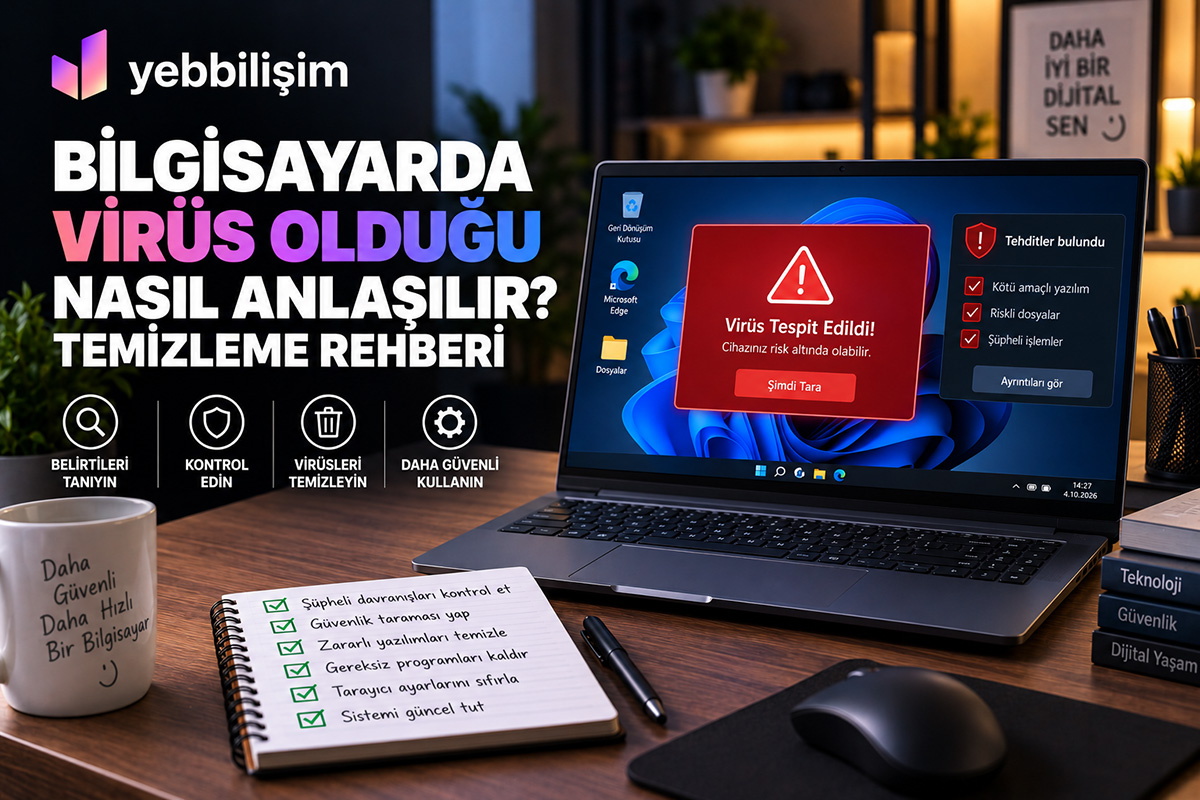
Bilgisayarın yavaşlaması, sürekli reklam açılması, tarayıcı ana sayfasının değişmesi, bilinmeyen programların çalışması veya antivirüsün kapanması virüs ve diğer kötü amaçlı yazılımların belirtileri arasında olabilir. Ancak her performans sorunu bilgisayarda virüs bulunduğu anlamına gelmez. Arızalı disk, yetersiz RAM, aşırı ısınma ve fazla başlangıç programı da benzer sorunlara neden olabilir.
Bilgisayarda virüs olduğu nasıl anlaşılır? Görev Yöneticisi’nde tanımadığınız işlemler çalışıyor, tarayıcı kendiliğinden farklı sitelere yönlendiriliyor, güvenlik programı devre dışı kalıyor veya dosyalarınız açıklanamayan biçimde değişiyorsa kötü amaçlı yazılımdan şüphelenebilirsiniz. Kesin sonuç için güncel bir güvenlik programıyla tam tarama ve gerekiyorsa çevrimdışı tarama yapılmalıdır.
Bilgisayarda Virüs Olduğunu Gösteren Belirtiler
Virüs, truva atı, casus yazılım, reklam yazılımı ve fidye yazılımı farklı belirtiler gösterebilir. Tek bir belirti kesin kanıt değildir. Birden fazla olağan dışı durumun aynı anda görülmesi risk ihtimalini artırır.
Bilgisayarın Aniden Yavaşlaması
Daha önce hızlı çalışan bilgisayarın açılışta veya basit işlemlerde belirgin biçimde yavaşlaması arka planda çalışan zararlı bir yazılımdan kaynaklanabilir. Özellikle işlemci, RAM veya disk kullanımı hiçbir program açık değilken sürekli yüksek kalıyorsa çalışan işlemler kontrol edilmelidir.
Bununla birlikte dolu depolama alanı, eski sabit disk, yetersiz bellek ve fazla başlangıç programı da bilgisayarı yavaşlatabilir. Yalnızca yavaşlama nedeniyle cihazda virüs olduğu sonucuna varılmamalıdır.
Sürekli Reklam ve Açılır Pencere Görünmesi
İnternet tarayıcısı kapalıyken bile reklam bildirimleri gelmesi, ziyaret ettiğiniz sayfalarda normalden fazla reklam çıkması veya yeni sekmelerin kendiliğinden açılması reklam yazılımı belirtisi olabilir.
Bazı durumlarda sorun virüs değil, kullanıcının bir internet sitesine verdiği bildirim iznidir. Tarayıcının site bildirimleri ve yüklü uzantıları kontrol edilmelidir.
Tarayıcının Kendiliğinden Başka Sitelere Yönlendirmesi
Arama sonuçlarına tıkladığınızda farklı sayfalara gitmeniz, tarayıcı ana sayfasının veya arama motorunun izniniz dışında değişmesi şüpheli uzantı ya da tarayıcı korsanı olarak adlandırılan yazılımlardan kaynaklanabilir.
Bilinmeyen Programların Yüklenmesi
Programlar listesinde sizin yüklemediğiniz uygulamalar bulunması, masaüstüne yeni simgeler eklenmesi veya bilgisayar açılırken tanımadığınız programların çalışması dikkat edilmesi gereken belirtilerdir.
Ücretsiz bir program kurulurken yanında gelen ek yazılımlar da buna neden olabilir. Kurulum ekranlarında “Önerilen”, “Ek araç” veya benzeri seçenekler kontrol edilmeden onaylanmamalıdır.
Antivirüs Programının Kapanması
Windows Güvenliği’nin gerçek zamanlı koruması kapanıyor, güvenlik ayarları değiştirilemiyor veya antivirüs programı sürekli hata veriyorsa kötü amaçlı bir yazılım güvenlik araçlarını engelliyor olabilir.
Bilgisayarda birden fazla antivirüs bulunması da çakışma ve koruma hatalarına neden olabilir. Kullanılmayan üçüncü taraf güvenlik yazılımları kaldırılmalıdır.
İşlemci, Disk veya İnternet Kullanımının Yükselmesi
Bilgisayar boşta beklerken fanın yüksek hızda çalışması, disk kullanımının uzun süre yüzde 100 kalması veya açıklanamayan internet trafiği zararlı bir işlemden kaynaklanabilir. Görev Yöneticisi üzerinden kaynak kullanan uygulamalar incelenebilir.
Windows güncellemesi, bulut yedekleme, oyun güncellemesi veya dosya indeksleme gibi normal işlemlerin de geçici olarak yüksek kaynak kullanabileceği unutulmamalıdır.
Dosyaların Kaybolması veya Uzantılarının Değişmesi
Belgelerin açılamaması, dosya adlarının değişmesi veya klasörlere fidye notu bırakılması ciddi bir kötü amaçlı yazılım belirtisidir. Dosyalarınız şifrelenmiş görünüyorsa bilgisayarı ağdan ayırın ve harici diskleri çıkarın.
Fidye yazılımı şüphesinde rastgele temizleme programları çalıştırmak ya da dosyaları değiştirmek kurtarma ihtimalini etkileyebilir. Önemli veriler için profesyonel destek alınması gerekebilir.
Hesaplarda Şüpheli Hareket Görülmesi
E-posta, sosyal medya veya alışveriş hesaplarında bilginiz dışında girişler ve mesajlar bulunuyorsa tarayıcıdaki kayıtlı oturumlar veya parolalar ele geçirilmiş olabilir.
Parolalar şüpheli bilgisayardan değiştirilmemelidir. Temiz olduğundan emin olduğunuz telefon veya başka bir bilgisayardan parolaları değiştirin ve iki aşamalı doğrulamayı etkinleştirin.
Kamera veya Mikrofonun Kendiliğinden Etkinleşmesi
Kamera ışığının bilginiz dışında yanması ya da mikrofon kullanım simgesinin görünmesi, bir uygulamanın izinsiz erişim sağladığını gösterebilir. Önce işletim sistemindeki kamera ve mikrofon izinlerini kontrol edin. Tanımadığınız bir uygulamanın erişimi varsa izni kapatın ve güvenlik taraması yapın.
Arkadaşlarınıza Kendiliğinden Mesaj Gönderilmesi
E-posta veya sosyal medya hesabınızdan sizin göndermediğiniz bağlantılar paylaşılması hesap ele geçirilmesi ya da cihazdaki zararlı yazılım nedeniyle gerçekleşebilir. Hesap parolası güvenilir başka bir cihazdan değiştirilmeli ve açık oturumlar kapatılmalıdır.
Virüs, Kötü Amaçlı Yazılım ve Reklam Yazılımı Aynı Şey mi?
Günlük kullanımda bütün zararlı programlar “virüs” olarak adlandırılsa da teknik olarak farklı tehdit türleri bulunur:
| Tehdit türü | Ne yapabilir? | Yaygın belirti |
|---|---|---|
| Virüs | Dosyalara bulaşabilir ve kendini çoğaltabilir | Bozulan veya değişen dosyalar |
| Truva atı | Güvenilir program gibi görünerek sisteme sızabilir | Bilinmeyen işlemler ve yetkisiz erişim |
| Casus yazılım | Kullanıcı bilgilerini ve hareketlerini izleyebilir | Hesaplarda şüpheli girişler |
| Reklam yazılımı | İstenmeyen reklamlar ve yönlendirmeler gösterebilir | Açılır pencereler ve tarayıcı reklamları |
| Fidye yazılımı | Dosyaları şifreleyerek ödeme isteyebilir | Açılmayan dosyalar ve fidye notu |
| Kripto madenciliği yazılımı | Bilgisayar kaynaklarını izinsiz kullanabilir | Yüksek işlemci kullanımı ve fan sesi |
| Tarayıcı korsanı | Arama motorunu ve ana sayfayı değiştirebilir | Farklı sitelere yönlendirme |
Virüs Şüphesinde İlk Olarak Ne Yapılmalı?
Ciddi bir bulaşma belirtisi varsa temizliğe başlamadan önce zararlı yazılımın yayılmasını ve hesap bilgilerini göndermesini sınırlandırın.
- Wi-Fi bağlantısını kapatın veya Ethernet kablosunu çıkarın.
- Harici diskleri ve USB bellekleri bilgisayardan ayırın.
- İnternet bankacılığı ve e-posta gibi hesaplara giriş yapmayın.
- Açık belgelerinizi kaydedin.
- Önemli kişisel dosyaları dikkatli biçimde yedekleyin.
- Yedeklenen dosyaları başka cihaza aktarmadan önce tarayın.
- Windows Güvenliği veya kullandığınız güvenilir antivirüsle tarama başlatın.
Fidye yazılımı belirtisi yoksa ve tarama için güncelleme gerekiyorsa internete kısa süreli bağlanarak güvenlik güncellemelerini yükleyebilirsiniz. Tarama sonrasında bağlantıyı tekrar kesebilirsiniz.
Windows 11 ve Windows 10’da Virüs Taraması Nasıl Yapılır?
Windows 10 ve Windows 11’de yerleşik olarak bulunan Windows Güvenliği, Microsoft Defender Antivirus aracılığıyla gerçek zamanlı koruma ve farklı tarama seçenekleri sunar.
1. Windows Güvenliği’ni Açın
- Başlat menüsünü açın.
- Arama alanına Windows Güvenliği yazın.
- Windows Güvenliği uygulamasını açın.
- Virüs ve tehdit koruması bölümüne girin.
Burada son taramanın tarihi, bulunan tehditler, koruma geçmişi ve tarama seçenekleri görüntülenebilir.
2. Güvenlik Güncellemelerini Kontrol Edin
Virüs taramasından önce güvenlik bilgilerinin güncel olması gerekir:
- Virüs ve tehdit koruması bölümünü açın.
- Koruma güncelleştirmeleri bölümünü bulun.
- Güncelleştirmeleri denetle seçeneğini kullanın.
3. Hızlı Tarama Yapın
Hızlı tarama, kötü amaçlı yazılımların sık bulunduğu sistem konumlarını kontrol eder. İlk kontrol için kullanılabilir ancak bilgisayarın tamamını taramaz.
Hızlı taramada tehdit bulunması veya şüpheli belirtilerin devam etmesi durumunda tam tarama yapılmalıdır.
4. Tam Tarama Yapın
- Windows Güvenliği’ni açın.
- Virüs ve tehdit korumasına girin.
- Tarama seçenekleri bağlantısını açın.
- Tam tarama seçeneğini işaretleyin.
- Şimdi tara düğmesine basın.
Tam tarama bilgisayardaki dosya ve çalışan programları kapsamlı biçimde inceler. Disk kapasitesine, dosya sayısına ve bilgisayarın hızına göre uzun sürebilir.
5. Microsoft Defender Çevrimdışı Tarama Yapın
Normal tarama tehdidi bulamıyor ancak belirtiler devam ediyorsa Microsoft Defender Çevrimdışı tarama kullanılabilir. Bu tarama Windows tam olarak yüklenmeden çalıştığı için işletim sistemi içinde gizlenmeye çalışan tehditlerin bulunmasına yardımcı olabilir.
- Açık dosyalarınızı kaydedin.
- Windows Güvenliği’ni açın.
- Virüs ve tehdit koruması bölümüne girin.
- Tarama seçeneklerini açın.
- Microsoft Defender Antivirus çevrimdışı taraması seçeneğini işaretleyin.
- Şimdi tara düğmesine basın.
Bilgisayar yeniden başlatılır ve tarama Windows Kurtarma Ortamı’nda gerçekleştirilir. İşlem tamamlandığında bilgisayar tekrar açılır. Sonuçlar Windows Güvenliği içindeki Koruma geçmişi bölümünden incelenebilir.
Bulunan Virüs Nasıl Silinir?
Windows Güvenliği bir tehdit algıladığında dosyayı karantinaya alabilir, silebilir veya kullanıcıdan işlem seçmesini isteyebilir.
- Windows Güvenliği uygulamasını açın.
- Virüs ve tehdit korumasına girin.
- Koruma geçmişi bölümünü açın.
- Bulunan tehdidin ayrıntılarını inceleyin.
- Microsoft tarafından önerilen kaldırma veya karantinaya alma işlemini uygulayın.
- Bilgisayarı yeniden başlatın.
- Güncel tanımlarla tekrar tam tarama yapın.
Dosyanın güvenli olduğundan kesin olarak emin değilseniz tehdide “İzin ver” seçeneğini kullanmayın. İnternetteki rastgele talimatlarla güvenlik istisnası eklemek bilgisayarı tekrar riske atabilir.
Şüpheli Programlar Nasıl Kaldırılır?
Virüs taramasından sonra yakın zamanda yüklenen ve tanımadığınız programları kontrol edin:
- Ayarlar > Uygulamalar > Yüklü uygulamalar bölümüne girin.
- Listeyi yükleme tarihine göre sıralayın.
- Tanımadığınız uygulamanın adını ve yayıncısını kontrol edin.
- Zararlı veya gereksiz olduğundan eminseniz uygulamayı kaldırın.
- Bilgisayarı yeniden başlatın.
Adını tanımadığınız her program zararlı değildir. Donanım sürücüleri, bilgisayar üreticisinin yardımcı yazılımları ve sistem bileşenleri kaldırılmamalıdır. Emin olmadığınız programı silmeden önce üreticinin resmi sitesinden araştırın.
Başlangıçta Açılan Şüpheli Programlar Nasıl Kapatılır?
- Ctrl + Shift + Esc tuşlarına basarak Görev Yöneticisi’ni açın.
- Başlangıç uygulamaları bölümüne girin.
- Tanımadığınız veya kullanmadığınız uygulamaları inceleyin.
- Gereksiz uygulamayı seçip Devre dışı bırak seçeneğine basın.
Başlangıç uygulamasını devre dışı bırakmak programı silmez. Yalnızca Windows açılırken otomatik çalışmasını engeller. Zararlı olduğu belirlenen uygulama ayrıca kaldırılmalı ve güvenlik taraması yapılmalıdır.
Tarayıcıdaki Virüs ve Reklamlar Nasıl Temizlenir?
Tarayıcıda görülen reklamlar her zaman bilgisayarın tamamına virüs bulaştığını göstermez. Sorun bir uzantıdan, site bildiriminden veya değiştirilmiş tarayıcı ayarından kaynaklanabilir.
Şüpheli Uzantıları Kaldırın
Chrome, Edge, Firefox veya kullandığınız diğer tarayıcının uzantılar bölümünü açın. Tanımadığınız, kendiliğinden yüklenen veya artık kullanmadığınız uzantıları kaldırın.
Site Bildirimlerini Kontrol Edin
Sahte virüs uyarıları genellikle tarayıcı bildirimleri üzerinden gösterilir. Bildirim izni verilen siteler listesinden tanımadığınız adresleri kaldırın veya engelleyin.
Arama Motorunu ve Ana Sayfayı Kontrol Edin
Varsayılan arama motoru ve başlangıç sayfası değişmişse güvenilir seçeneği yeniden belirleyin. Ayar tekrar kendiliğinden değişiyorsa bilgisayarda çalışan şüpheli bir program bulunabilir.
Tarayıcıyı Sıfırlayın
Şüpheli davranış devam ederse tarayıcı ayarları varsayılan durumuna döndürülebilir. Bu işlem uzantıları devre dışı bırakabilir, geçici verileri temizleyebilir ve değiştirilmiş ayarları geri alabilir. Kayıtlı parolalar ve senkronizasyon seçenekleri işlemden önce kontrol edilmelidir.
Sahte Virüs Uyarısı Nasıl Anlaşılır?
İnternet sitesinde açılan “Bilgisayarınıza 5 virüs bulaştı”, “Hemen bizi arayın” veya “Koruma süreniz doldu” gibi uyarıların önemli bölümü gerçek sistem bildirimi değildir.
Sahte virüs uyarılarının yaygın özellikleri şunlardır:
- Telefon numarası aramanızı istemesi
- Ekranı kapatmanıza izin vermemesi
- Geri sayım göstermesi
- Bir temizleme programını hemen indirmenizi istemesi
- Banka veya kart bilgisi talep etmesi
- Tarayıcı içinde Windows ya da Apple logosu göstermesi
- Sesli alarm ve korkutucu mesajlar kullanması
Bu tür bir sayfada verilen numarayı aramayın, ödeme yapmayın ve önerilen programı indirmeyin. Tarayıcı kapanmıyorsa Görev Yöneticisi’nden sonlandırın. Ardından tarayıcı bildirimlerini ve indirilen dosyaları kontrol ederek güvenlik taraması yapın.
Mac Bilgisayarda Virüs Olduğu Nasıl Anlaşılır?
Mac bilgisayarlar kötü amaçlı yazılımlara karşı çeşitli yerleşik güvenlik sistemlerine sahip olsa da tamamen risksiz değildir. Sahte uygulamalar, reklam yazılımları, şüpheli tarayıcı uzantıları ve kullanıcıyı kandırarak kurulan yazılımlar macOS’u da etkileyebilir.
Mac’te dikkat edilmesi gereken belirtiler şunlardır:
- Tarayıcı ana sayfasının kendiliğinden değişmesi
- Sürekli reklam veya yönlendirme görülmesi
- Tanımadığınız uygulamaların açılması
- Giriş sırasında bilinmeyen programların çalışması
- İşlemci ve pil kullanımının açıklanamayan biçimde artması
- Güvenlik ayarlarını geçersiz kılmanızı isteyen uygulamalar
- Terminal’e bilmediğiniz bir komutu yapıştırmanızı isteyen internet siteleri
Mac’te Şüpheli Uygulamalar Nasıl Kaldırılır?
- Uygulamalar klasörünü açın.
- Tanımadığınız veya sorundan hemen önce yüklenen uygulamaları inceleyin.
- Uygulamanın güvenilirliğini geliştiricinin resmi sitesinden kontrol edin.
- Zararlı olduğundan eminseniz uygulamayı kaldırın.
- Çöp Sepeti’ni boşaltın ve Mac’i yeniden başlatın.
Bazı uygulamaların kendi kaldırma aracı bulunur. Özellikle güvenlik, VPN ve sistem yardımcı programları yalnızca simgesi Çöp Sepeti’ne taşınarak tamamen kaldırılmayabilir.
Mac Giriş Öğelerini Kontrol Edin
- Apple menüsünden Sistem Ayarları bölümünü açın.
- Genel > Giriş Öğeleri ve Genişletmeler bölümüne girin.
- Oturum açıldığında çalışan uygulamaları inceleyin.
- Tanımadığınız veya ihtiyaç duymadığınız öğeleri kaldırın ya da kapatın.
Mac’i Güvenli Modda Başlatın
Güvenli Mod, bazı üçüncü taraf yazılımların otomatik çalışmasını engelleyerek sorunun başlangıç öğelerinden veya ek yazılımlardan kaynaklanıp kaynaklanmadığını anlamaya yardımcı olabilir. Güvenli Mod’a giriş yöntemi Apple Silicon ve Intel işlemcili Mac modellerinde farklıdır.
Mac’inizin işlemci türüne uygun güncel adımları Apple’ın destek sayfasından kontrol edin. Güvenli Mod’da sorun ortadan kalkıyorsa giriş öğeleri ve yakın zamanda yüklenen yazılımlar incelenmelidir.
Telefondan veya Başka Bilgisayardan Hangi Parolalar Değiştirilmeli?
Bilgisayarda bilgi çalan zararlı yazılım ihtimali varsa aşağıdaki hesapların parolalarını temiz ve güvenilir başka bir cihazdan değiştirin:
- Ana e-posta hesabı
- Microsoft veya Apple hesabı
- Google hesabı
- Sosyal medya hesapları
- İnternet bankacılığı ve ödeme uygulamaları
- Alışveriş siteleri
- Bulut depolama hesapları
- İş ve müşteri hesapları
- Şifre yöneticisi hesabı
Aynı parolayı birden fazla yerde kullandıysanız bu hesapların tamamında farklı ve güçlü parolalar belirleyin. Mümkün olan hesaplarda iki aşamalı doğrulamayı etkinleştirin ve mevcut açık oturumları kapatın.
Virüs Temizlendikten Sonra Yapılması Gerekenler
- Windows, macOS ve yüklü uygulamaları güncelleyin.
- Tarayıcıyı ve uzantıları güncelleyin.
- Güvenlik programında gerçek zamanlı korumayı etkinleştirin.
- Güvenlik duvarının açık olduğunu kontrol edin.
- Şüpheli programları ve tarayıcı uzantılarını kaldırın.
- Hesap parolalarını güvenilir başka bir cihazdan değiştirin.
- İki aşamalı doğrulamayı etkinleştirin.
- Yedekleri geri yüklemeden önce tarayın.
- Bir kez daha tam veya çevrimdışı tarama yapın.
Virüs Temizlemek İçin Format Atmak Gerekir mi?
Her virüs şüphesinde format atmak gerekmez. Güncel güvenlik yazılımının tehdidi bulup kaldırdığı ve taramalar sonrasında belirtilerin sona erdiği durumlarda format son seçenek olarak değerlendirilebilir.
Aşağıdaki durumlarda temiz kurulum daha güvenli bir çözüm olabilir:
- Zararlı yazılım temizlendikten sonra tekrar ortaya çıkıyorsa
- Antivirüs ve sistem araçları çalıştırılamıyorsa
- Yönetici hesapları ve güvenlik ayarları değiştirilmişse
- Bilgisayar hâlâ bilinmeyen bağlantılar kuruyorsa
- Birden fazla güvenlik taraması sorunu çözemiyorsa
- Sistem dosyaları ciddi biçimde zarar görmüşse
- Bilgisayar kritik finansal veya kurumsal işlemlerde kullanılıyorsa
Format işleminden önce önemli dosyalar yedeklenmeli ancak çalıştırılabilir dosyalar, bilinmeyen arşivler ve şüpheli program kurulumları yeni sisteme geri aktarılmamalıdır. Yedeklerin güncel güvenlik yazılımıyla taranması gerekir.
Temiz kurulum gerekirse format nasıl atılır? rehberindeki Windows ve Mac adımlarını uygulayabilirsiniz. Ayarlar üzerinden sıfırlama yapmak istiyorsanız bilgisayarı fabrika ayarlarına döndürme rehberini inceleyebilirsiniz.
Virüs Temizlendikten Sonra Bilgisayar Hâlâ Yavaşsa Ne Yapılmalı?
Güvenlik taramaları temiz çıkıyor ancak bilgisayar yavaş çalışmaya devam ediyorsa sorun donanım veya işletim sistemiyle ilgili olabilir.
- Görev Yöneticisi’nden işlemci, bellek ve disk kullanımını kontrol edin.
- Başlangıçta çalışan gereksiz programları kapatın.
- Depolama alanında yeterli boş yer bırakın.
- Windows ve donanım sürücülerini güncelleyin.
- HDD kullanılıyorsa disk sağlığını kontrol edin.
- Laptopun hava kanallarını ve ısınma durumunu inceleyin.
- RAM kapasitesinin kullanılan programlara yeterli olup olmadığını değerlendirin.
Bilgisayar hiç açılmıyor veya işletim sistemi yüklenmiyorsa sorun yalnızca virüsten kaynaklanmayabilir. Güç, disk, RAM ve işletim sistemi kontrolleri için laptop açılmıyor çözüm rehberindeki adımları uygulayabilirsiniz.
Bilgisayara Virüs Bulaşmasını Önlemek İçin Ne Yapılmalı?
- Windows, macOS ve program güncellemelerini geciktirmeyin.
- Antivirüsün gerçek zamanlı korumasını açık tutun.
- Korsan program ve oyun indirmeyin.
- E-posta eklerini gönderen kişiyi doğrulamadan açmayın.
- Şüpheli bağlantılara tıklamayın.
- Programları yalnızca geliştiricinin veya mağazanın resmi sitesinden indirin.
- “Sürücü güncelleme” ve “bilgisayar hızlandırma” adıyla sunulan bilinmeyen programlardan kaçının.
- Tarayıcı bildirim izinlerini dikkatli verin.
- USB bellekleri açmadan önce tarayın.
- Önemli dosyaları düzenli olarak harici ve bulut ortamında yedekleyin.
- Farklı hesaplarda aynı parolayı kullanmayın.
- İki aşamalı doğrulamayı etkinleştirin.
Depolanan kişisel dosyaların cihaz kaybolduğunda veya çalındığında korunması için disk şifreleme kullanılabilir. Windows cihazlarda bu özelliği öğrenmek için BitLocker nedir ve nasıl kullanılır? rehberini okuyabilirsiniz.
Virüslü Bilgisayar Satılabilir mi?
Virüs bulaşmış veya yazılımsal sorun yaşayan bir bilgisayar da mevcut durumu belirtilerek değerlendirilebilir. Ancak cihaz teslim edilmeden önce kişisel dosyaların yedeklenmesi, kullanıcı hesaplarının kaldırılması ve mümkünse güvenli biçimde sıfırlanması gerekir.
Virüs sorunu cihazın işlemci, RAM, ekran kartı ve diğer fiziksel parçalarını doğrudan değersiz hâle getirmez. Teklif belirlenirken bilgisayarın modeli, donanımı, kozmetik durumu ve varsa donanımsal arızaları birlikte değerlendirilir.
Kullanmadığınız masaüstü bilgisayar için İstanbul ikinci el bilgisayar alan yerler, dizüstü cihazlar için ise İstanbul ikinci el laptop alan yerler hizmetimizi inceleyebilirsiniz. Diğer cihaz türleri için satın aldığımız ürünler sayfasını ziyaret edebilirsiniz.
Virüs Temizlerken Yapılmaması Gerekenler
- İnternette çıkan ilk “virüs temizleme” programını indirmek
- Sahte uyarıdaki telefon numarasını aramak
- Bilmediğiniz kişilere uzaktan bağlantı izni vermek
- Tehdit bulunduğunda kontrol etmeden “İzin ver” seçeneğine basmak
- Birden fazla antivirüsü aynı anda çalıştırmak
- Şüpheli bilgisayarda banka ve e-posta hesaplarına giriş yapmak
- Yedekleri taramadan temiz sisteme geri yüklemek
- Tanımadığınız bütün Windows işlemlerini silmeye çalışmak
- Sorunu çözmek için rastgele kayıt defteri dosyaları çalıştırmak
- Fidye yazılımı şüphesinde harici diskleri bağlı bırakmak
- Dosyaları yedeklemeden format atmak
Bilgisayar Virüs Kontrol Listesi
- İnternet bağlantısı gerektiğinde kesildi mi?
- Harici diskler ve USB bellekler çıkarıldı mı?
- Windows ve güvenlik tanımları güncellendi mi?
- Hızlı tarama yapıldı mı?
- Tam tarama tamamlandı mı?
- Gerekirse Defender çevrimdışı tarama çalıştırıldı mı?
- Koruma geçmişindeki tehditler kaldırıldı mı?
- Şüpheli uygulamalar kontrol edildi mi?
- Başlangıç programları incelendi mi?
- Tarayıcı uzantıları ve bildirim izinleri temizlendi mi?
- Parolalar güvenilir başka bir cihazdan değiştirildi mi?
- İki aşamalı doğrulama açıldı mı?
- Yedek dosyalar geri yüklenmeden önce tarandı mı?
- Temizlik sonrasında ikinci tarama yapıldı mı?
Bilgisayar Virüsleri Hakkında Sık Sorulan Sorular
Bilgisayarın yavaşlaması kesin virüs belirtisi midir?
Hayır. Yetersiz RAM, dolu depolama, eski HDD, aşırı ısınma ve çok sayıda başlangıç programı da bilgisayarı yavaşlatabilir. Kesin değerlendirme için kaynak kullanımı ve güvenlik taraması birlikte kontrol edilmelidir.
Windows Defender virüs temizlemek için yeterli mi?
Güncel tutulan Microsoft Defender, Windows kullanıcıları için gerçek zamanlı koruma ile hızlı, tam ve çevrimdışı tarama seçenekleri sunar. Güvenlik ayarlarının açık olması, Windows’un güncellenmesi ve kullanıcının şüpheli dosyalardan kaçınması da önemlidir.
Virüs taraması ne kadar sürer?
Hızlı tarama genellikle kısa sürede tamamlanır. Tam tarama ise depolama kapasitesi, dosya sayısı, diskin SSD veya HDD olması ve bilgisayarın performansına göre birkaç saat sürebilir.
Bilgisayardaki virüs internete bağlanmadan temizlenebilir mi?
Çevrimdışı tarama internet bağlantısı olmadan çalışabilir. Ancak güvenlik tanımlarının güncellenmesi için tarama öncesinde internete bağlanmak gerekebilir. Ciddi bulaşma şüphesinde güncelleme tamamlandıktan sonra bağlantı kesilebilir.
Format atınca virüs tamamen silinir mi?
Disk bölümlerinin doğru biçimde temizlendiği güvenilir bir kurulum çoğu yazılımsal tehdidi kaldırır. Ancak virüslü yedekler veya zararlı programlar tekrar yüklenirse sorun geri gelebilir. Format sonrasında yalnızca güvenilir dosyalar geri aktarılmalıdır.
Tarayıcıda virüs uyarısı çıkması gerçek mi?
Tarayıcı içindeki korkutucu uyarıların önemli bölümü sahte reklam veya bildirimdir. Gerçek güvenlik sonuçları Windows Güvenliği veya kullandığınız güvenilir antivirüs uygulamasının kendi ekranından kontrol edilmelidir.
Virüs bulaşan bilgisayardaki parolalar değiştirilmeli mi?
Bilgi çalan yazılım ihtimali varsa e-posta, banka, sosyal medya ve diğer önemli hesapların parolaları temiz başka bir cihazdan değiştirilmelidir. Açık oturumlar kapatılmalı ve iki aşamalı doğrulama etkinleştirilmelidir.
Mac bilgisayara virüs bulaşır mı?
Evet. macOS yerleşik güvenlik katmanlarına sahip olsa da zararlı uygulamalar, reklam yazılımları ve sahte tarayıcı uzantıları Mac bilgisayarları etkileyebilir. Uygulamalar güvenilir kaynaklardan indirilmeli ve güvenlik uyarıları rastgele geçersiz kılınmamalıdır.
Ücretsiz antivirüs programları güvenli mi?
Tanınmış üreticilerin resmi sitelerinden indirilen güvenlik programları kullanılabilir. Ancak kendisini “bilgisayar hızlandırıcı”, “kayıt defteri temizleyici” veya “acil virüs temizleyici” olarak tanıtan bilinmeyen programlar yeni güvenlik sorunlarına yol açabilir.
Virüs temizlendikten sonra dosyalar geri gelir mi?
Silinen veya şifrelenen dosyalar tehdit kaldırıldığında otomatik olarak geri gelmeyebilir. Düzenli yedek bulunması bu nedenle önemlidir. Şifrelenmiş kritik veriler için dosyalar üzerinde rastgele işlem yapmadan profesyonel değerlendirme alınmalıdır.
Sonuç
Bilgisayarda virüs bulunduğunu anlamak için yalnızca yavaşlama veya fan sesine bakmak yeterli değildir. Kendiliğinden açılan reklamlar, değişen tarayıcı ayarları, bilinmeyen programlar, devre dışı kalan güvenlik araçları ve açıklanamayan hesap hareketleri birlikte değerlendirilmelidir.
Windows bilgisayarlarda önce güvenlik tanımları güncellenmeli, ardından hızlı ve tam tarama yapılmalıdır. Belirtiler devam ediyorsa Microsoft Defender çevrimdışı tarama kullanılabilir. Tarayıcı uzantıları, bildirim izinleri ve başlangıç programları da ayrıca kontrol edilmelidir.
Temizlik sonrasında işletim sistemi güncellenmeli, önemli hesapların parolaları güvenilir başka bir cihazdan değiştirilmeli ve iki aşamalı doğrulama etkinleştirilmelidir. Zararlı yazılım tekrarlanıyor veya güvenlik ayarları düzeltilemiyorsa dosyalar dikkatle yedeklendikten sonra temiz kurulum değerlendirilebilir.
