
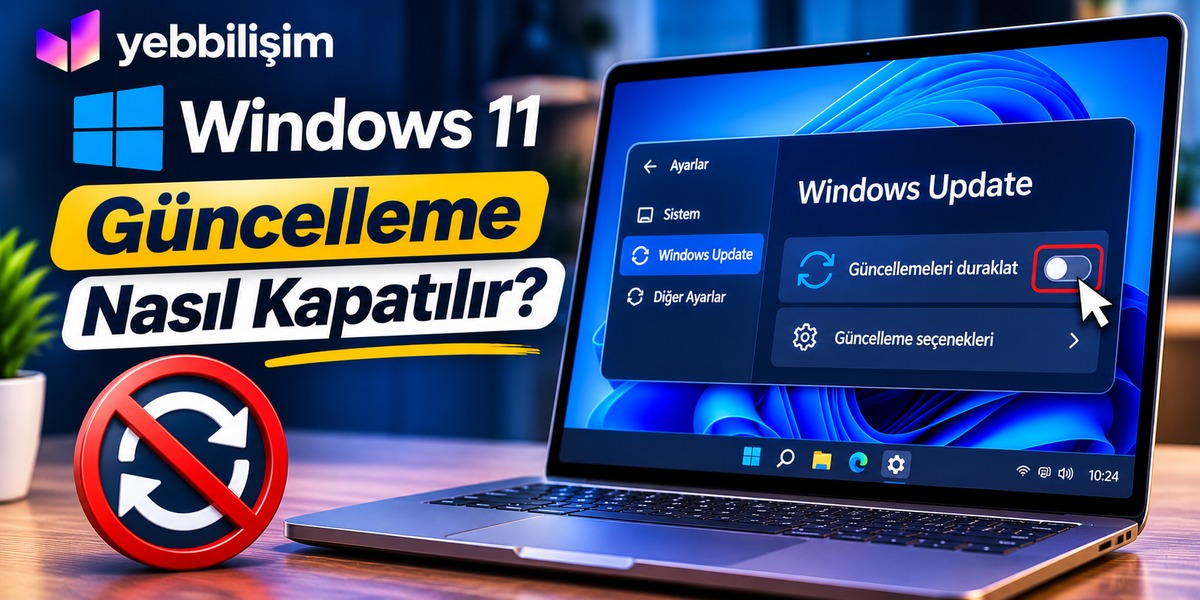
Tam işinizin ortasında “güncelleştirmeler yükleniyor, bilgisayarınızı kapatmayın” ekranıyla karşılaşmak, kotalı internette gigabaytlarca indirme yapılması ya da bir güncellemenin sürücünüzü bozması… Windows 11 güncelleme nasıl kapatılır sorusu çoğu zaman bu tür deneyimlerden sonra sorulur. Windows 11’de güncellemeleri tamamen ve kalıcı olarak kapatmak Microsoft tarafından bilinçli olarak zorlaştırılmıştır; ancak duraklatmak, zamanlamasını kontrol altına almak, veri tüketimini sınırlamak ve belirli bir sorunlu güncellemeyi engellemek mümkündür. Bu rehberde kolaydan zora tüm yöntemleri, her birinin ne kadar süreyle ve hangi Windows sürümünde çalıştığını ve güncellemeleri kapatmanın gerçek risklerini anlatıyoruz.
Önce Bilmeniz Gereken: Kapatmak mı, Kontrol Etmek mi?
Güncellemeler iki ayrı amaçla gelir: güvenlik yamaları (zararlı yazılımlara karşı koruma) ve özellik/kalite güncellemeleri (yeni işlevler, hata düzeltmeleri). Çoğu kullanıcının asıl derdi güncellemenin kendisi değil, zamanlaması ve kontrolsüz yeniden başlatmalardır. Bu rehberdeki yöntemleri okurken amacınızı netleştirin: işi bölen yeniden başlatmaları önlemek için duraklatma ve etkin saatler yeterlidir; tamamen kapatmak ise güvenlik riski taşır ve yalnızca bilinçli, geçici kullanım için önerilir.
Yöntem 1: Güncellemeleri Duraklatma (En Kolay, Güvenli)
Windows 11’in resmi ve en güvenli yolu:
- Ayarlar > Windows Update bölümünü açın.
- “Güncelleştirmeleri duraklat” satırının yanındaki açılır menüden süre seçin: 1 haftadan 5 haftaya kadar.
- Süre dolunca güncellemeler otomatik devam eder; istediğiniz zaman “Güncelleştirmeleri sürdür” ile erken açabilirsiniz.
Not: Duraklatma süresi bitince sistem bekleyen güncellemeleri yüklemeden yeniden duraklatmaya izin vermez. Yoğun bir proje dönemini, sınav haftasını veya seyahati atlatmak için ideal yöntemdir.
Yöntem 2: Etkin Saatleri Ayarlama (Yeniden Başlatmayı Önler)
Güncellemenin inmesi değil, çalışırken yeniden başlatması sorunsa:
- Ayarlar > Windows Update > Gelişmiş seçenekler yolunu izleyin.
- “Etkin saatler” bölümünden “El ile” seçip çalıştığınız saat aralığını (en fazla 18 saat) girin.
- Aynı ekrandaki “Güncelleştirmeleri yüklemek için beni yeniden başlatmadan önce bildir” seçeneğini açın.
Windows bu saatlerde yeniden başlatma yapmaz. Güncellemeler yine iner ama kurulum sizin belirlediğiniz zamana kayar; “işin ortasında yeniden başladı” şikâyetinin kalıcı çözümüdür.
Yöntem 3: Tarifeli Bağlantı (İndirmeyi Sınırlar)
Kotalı internet veya telefonunuzdan paylaşılan bağlantı kullanıyorsanız Windows’a bağlantının sınırlı olduğunu söyleyin:
- Ayarlar > Ağ ve internet > Wi-Fi (veya Ethernet) bölümünde bağlı olduğunuz ağın özelliklerine girin.
- “Tarifeli bağlantı” anahtarını açın.
Windows, tarifeli bağlantıda büyük güncellemeleri otomatik indirmez (kritik güvenlik yamaları yine inebilir). Ayrıca Windows Update > Gelişmiş seçenekler’deki “Tarifeli bağlantılarda güncelleştirmeleri indir” seçeneğinin kapalı olduğunu doğrulayın. Bu yöntem güncellemeyi kapatmaz, yalnızca veri tüketimini kontrol eder.
Yöntem 4: Windows Update Hizmetini Devre Dışı Bırakma
Daha kesin bir durdurma istiyorsanız güncelleme hizmetini kapatabilirsiniz:
- Windows + R tuşlarına basın, services.msc yazıp Enter’a basın.
- Listede “Windows Update” hizmetini bulup çift tıklayın.
- Başlangıç türü‘nü “Devre dışı” yapın, ardından Durdur düğmesine basıp Uygula deyin.
- Daha kalıcı sonuç için Kurtarma sekmesinde tüm hata eylemlerini “Eylem yok” olarak ayarlayın.
Bu yöntem Windows 11 Home dahil tüm sürümlerde çalışır. Ancak Windows, bazı bakım görevleriyle hizmeti zamanla yeniden etkinleştirebilir; birkaç haftada bir kontrol gerekir. Güncellemeleri yeniden açmak için aynı adımlarla başlangıç türünü “El ile” veya “Otomatik” yapın.
Yöntem 5: Grup İlkesi ile Kapatma (Pro ve Üzeri)
Windows 11 Pro, Enterprise ve Education sürümlerinde en kontrollü yöntem budur; Home’da Grup İlkesi Düzenleyicisi yoktur.
- Windows + R > gpedit.msc yazıp Enter.
- Bilgisayar Yapılandırması > Yönetim Şablonları > Windows Bileşenleri > Windows Update > Son kullanıcı deneyimini yönet yolunu izleyin.
- “Otomatik Güncelleştirmeleri Yapılandır” ilkesine çift tıklayın.
- Tamamen kapatmak için “Devre dışı” seçin; ya da kontrolü elinizde tutmak için “Etkin” seçip seçeneklerden “2 – İndirme ve otomatik yükleme için bildir” ayarını kullanın. Bu ayarla güncellemeler yalnızca siz onayladığınızda iner ve kurulur.
- Uygula deyin ve bilgisayarı yeniden başlatın.
“2” seçeneği, güvenliği tamamen feda etmeden kontrolü ele almanın en dengeli yoludur; çoğu ileri kullanıcı için önerilen ayar budur.
Yöntem 6: Kayıt Defteri ile Kapatma (Home için Alternatif)
Home sürümünde Grup İlkesi olmadığı için aynı etki Kayıt Defteri’nden sağlanır. Dikkatli olun; yanlış değişiklik sistem sorunlarına yol açabilir, önce yedek alın (Dosya > Ver).
- Windows + R > regedit yazıp Enter.
- HKEY_LOCAL_MACHINE\SOFTWARE\Policies\Microsoft\Windows yoluna gidin.
- “Windows” anahtarına sağ tıklayıp Yeni > Anahtar ile WindowsUpdate adlı anahtar, onun içinde yine AU adlı bir anahtar oluşturun.
- “AU” içinde sağ tık > Yeni > DWORD (32-bit) Değeri ile NoAutoUpdate adında değer oluşturun ve verisini 1 yapın.
- Bilgisayarı yeniden başlatın.
Geri almak için NoAutoUpdate değerini 0 yapın veya silin. Bu, Grup İlkesi’ndeki “Devre dışı” ayarının birebir karşılığıdır.
Belirli Bir Güncellemeyi Engelleme ve Geri Alma
Derdiniz tüm güncellemeler değil, sorun çıkaran tek bir güncellemeyse:
- Son güncellemeyi kaldırın: Ayarlar > Windows Update > Güncelleştirme geçmişi > Güncelleştirmeleri kaldır. Sorunlu paketi seçip kaldırın, ardından güncellemeleri birkaç hafta duraklatın; Microsoft düzeltmeyi genellikle bu sürede yayınlar.
- Sürücü güncellemelerini engelleyin: Windows Update’in ekran kartı veya yazıcı sürücünüzü bozmasını istemiyorsanız Pro’da gpedit > Windows Update > Windows Update’ten sunulan güncelleştirmeleri yönet > “Windows Update ile sürücüleri dahil etme” ilkesini etkinleştirin. Home’da Ayarlar > Sistem > Hakkında > Gelişmiş sistem ayarları > Donanım > Aygıt Yükleme Ayarları’ndan “Hayır” seçeneği aynı işi görür.
- Özellik güncellemesini erteleyin: Pro’da gpedit > Windows Update > Windows Update’ten sunulan güncelleştirmeleri yönet > “Önizleme Derlemelerinin ve Özellik Güncelleştirmelerinin ne zaman alınacağını seçin” ilkesiyle büyük sürüm geçişleri 365 güne kadar ertelenebilir.
Güncellemeleri Kapatmanın Riskleri
Dürüst olmak gerekir: güncellemeleri kapatmak bir ödünleşimdir. Güvenlik yamaları olmadan sistem, yeni keşfedilen açıklara karşı korumasız kalır; bankacılık ve e-devlet gibi hassas işlemlerde bu risk büyür. Tarayıcılar ve uygulamalar zamanla eski sistemle uyumsuzlaşır. Uzun süre bekletilen güncellemeler sonradan yüklendiğinde daha uzun sürer ve daha fazla sorun çıkarır. Önerimiz: duraklatma, etkin saatler ve “bildir” ayarıyla kontrolü elinizde tutun ama güncellemeleri tamamen kesmeyin; tamamen kapatmayı yalnızca belirli bir sorun çözülene kadar, geçici ve bilinçli olarak kullanın.
Güncellemeler Bilgisayarı Yavaşlatıyorsa Asıl Sorun Başka Olabilir
“Güncellemeler yüzünden bilgisayar yavaşladı” şikâyeti sık duyulur; ancak çoğu zaman güncelleme suçlu değil, tetikleyicidir. Mekanik diskli (HDD), 4 GB RAM’li veya eski işlemcili sistemlerde her güncelleme, zaten sınırda çalışan donanımı zorlar. Bu tabloda güncellemeleri kapatmak sorunu ertelemekten ibarettir; kalıcı çözüm SSD + RAM yükseltmesi ya da cihaz yenilemedir. Bilgisayarınızın Windows 11 gereksinimlerini zorla karşıladığını düşünüyorsanız Windows 11 sistem gereksinimleri rehberimize göz atın; Windows Update’in sürücüleri bozmasından çekiniyorsanız sürücüyü üreticiden güvenle güncellemenin yolunu ekran kartı sürücüsü nasıl güncellenir yazımızda anlattık.
Yenileme kararı verdiyseniz eski cihazınızı bekletmeyin; değeri zamanla düşer. Yeb Bilişim, bilgisayar ve laptopları ekspertiz sonrası değerinde satın alır; süreç ayrıntıları İstanbul ikinci el bilgisayar alan yerler ve İstanbul ikinci el laptop alan yerler sayfalarında yer alıyor. Ekspertiz aynı gün yapılır, teklif aynı gün iletilir, ödeme nakit gerçekleştirilir ve her cihazda güvenli veri silme uygulanır.
Sık Yapılan Hatalar
- Güvenlik yamalarını da kapatıp unutmak: Aylarca yamasız kalan sistem ciddi risk taşır; kapattıysanız takvime hatırlatıcı koyun.
- Kayıt Defteri’nde yedeksiz değişiklik yapmak: Yanlış anahtar sistem sorunlarına yol açar; önce Dosya > Ver ile yedek alın.
- İnternetteki “güncelleme kapatma” programlarını kurmak: Çoğu gereksiz, bir kısmı zararlıdır; bu rehberdeki yerleşik yöntemler yeterlidir.
- Yavaşlığı güncellemeye bağlayıp donanımı görmezden gelmek: HDD ve yetersiz RAM asıl neden olabilir.
- Güncelleme sırasında bilgisayarı kapatmak: Yarıda kesilen güncelleme sistem dosyalarını bozar; bitmesini bekleyin.
- Duraklatma süresinin bittiğini fark etmemek: 5 hafta sonra güncellemeler otomatik devam eder; önemli bir işin ortasında yakalanmamak için etkin saatleri de ayarlayın.
Sık Sorulan Sorular
Windows 11 güncellemeleri kalıcı olarak kapatılır mı?
Resmi bir “kalıcı kapat” düğmesi yoktur; Microsoft bunu bilinçli olarak sunmaz. En kalıcı yöntemler Grup İlkesi’nde “Otomatik Güncelleştirmeleri Yapılandır” ilkesini devre dışı bırakmak (Pro) veya Kayıt Defteri’nde NoAutoUpdate=1 değeri oluşturmaktır (Home). Hizmeti devre dışı bırakmak da çalışır ancak zamanla yeniden etkinleşebilir.
Güncellemeler en fazla ne kadar duraklatılabilir?
Ayarlar > Windows Update üzerinden 5 haftaya kadar. Süre bitince bekleyen güncellemeler yüklenmeden yeniden duraklatma yapılamaz. Daha uzun kontrol için Grup İlkesi’ndeki “bildir” ayarını kullanın.
Windows 11 Home’da güncelleme nasıl kapatılır?
Home’da Grup İlkesi yoktur; iki seçenek vardır: services.msc’den Windows Update hizmetini devre dışı bırakmak ya da Kayıt Defteri’nde HKLM\SOFTWARE\Policies\Microsoft\Windows\WindowsUpdate\AU altında NoAutoUpdate adlı DWORD değerini 1 yapmak. Duraklatma ve tarifeli bağlantı yöntemleri de Home’da çalışır.
Güncellemeleri kapatmak güvenli mi?
Güvenlik yamalarından mahrum kalmak risk taşır; özellikle internet bankacılığı kullanılan bir cihazda. Önerilen yol, güncellemeleri tamamen kesmek yerine duraklatma, etkin saatler ve “indirmeden önce bildir” ayarıyla zamanlamayı kontrol etmektir.
Bilgisayar işin ortasında yeniden başlıyor, nasıl önlerim?
Ayarlar > Windows Update > Gelişmiş seçenekler > Etkin saatler bölümünden çalışma saatlerinizi el ile girin (18 saate kadar) ve “yeniden başlatmadan önce bildir” seçeneğini açın. Windows bu saatlerde yeniden başlatma yapmaz.
Kotalı internette güncellemelerin veri yemesini nasıl engellerim?
Bağlı olduğunuz ağın özelliklerinde “Tarifeli bağlantı” anahtarını açın ve Windows Update > Gelişmiş seçenekler’de “Tarifeli bağlantılarda güncelleştirmeleri indir” seçeneğinin kapalı olduğundan emin olun. Büyük güncellemeler otomatik inmez.
Sorun çıkaran bir güncellemeyi nasıl kaldırırım?
Ayarlar > Windows Update > Güncelleştirme geçmişi > Güncelleştirmeleri kaldır yolundan sorunlu paketi seçip kaldırın; ardından güncellemeleri birkaç hafta duraklatın. Sürücü kaynaklı sorunlarda Aygıt Yöneticisi’nden “Sürücüyü Geri Al” da kullanılabilir.
Kapattığım güncellemeleri nasıl yeniden açarım?
Kullandığınız yöntemi tersine çevirin: hizmeti “Otomatik” yapın, Grup İlkesi’ni “Yapılandırılmamış” konumuna alın veya Kayıt Defteri’ndeki NoAutoUpdate değerini silin. Ardından Ayarlar > Windows Update’te “Güncelleştirmeleri denetle” deyin.
Bilgisayarınız Güncellemelere Yetişemiyorsa
Her güncelleme sisteminizi biraz daha yavaşlatıyorsa, sorun güncellemede değil donanımdadır ve kalıcı çözüm yenilemedir. Yeb Bilişim, 2019 yılından bu yana İstanbul Maltepe merkezli olarak bilgisayar, laptop, MacBook, telefon, tablet ve oyun konsollarını değerinde satın alıyor. Hızlı ekspertiz, aynı gün teklif, nakit ödeme ve her cihazda güvenli veri silme standardımızdır; kurumsal donanım yenilemelerinde toplu alım ve yerinde ekspertiz de sunuyoruz. Eski cihazınızın güncel değerini öğrenmek için iletişim sayfamızdan bize ulaşın.
