
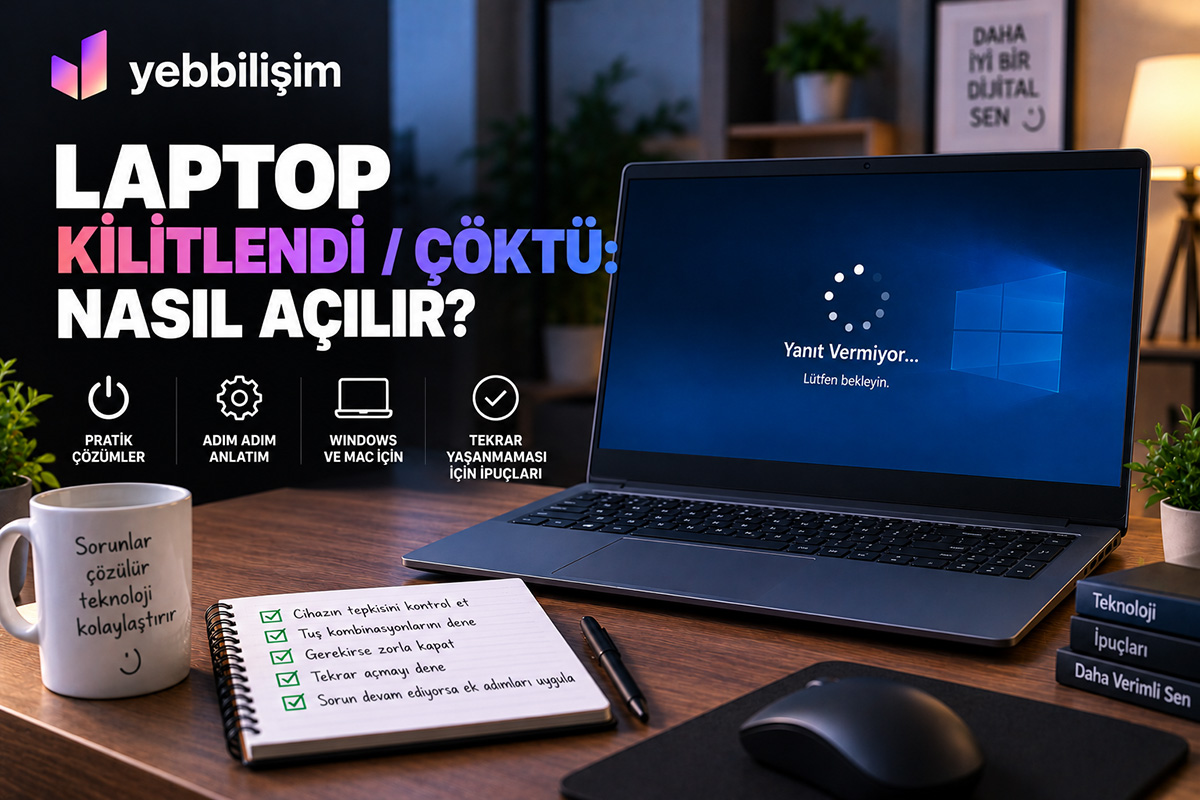
Laptopun görüntüsü sabit kalıyor, klavye ve fare çalışmıyor ya da Windows açılış ekranını geçemiyorsa cihaz kilitlenmiş veya işletim sistemi çökmüş olabilir. Sorun tek bir programdan, güncellemeden, yetersiz depolamadan veya sürücü hatasından kaynaklanabileceği gibi RAM, SSD ve aşırı ısınma gibi donanımsal nedenlerle de ortaya çıkabilir.
Laptop kilitlendiğinde nasıl açılır? Öncelikle birkaç dakika bekleyin ve Ctrl + Shift + Esc tuşlarıyla Görev Yöneticisi’ni açmayı deneyin. Yanıt vermeyen programı kapatamıyorsanız Ctrl + Alt + Delete ekranını kullanın. Bilgisayar hiçbir komuta yanıt vermiyorsa güç düğmesini yaklaşık 10 saniye basılı tutarak kapatın, gereksiz USB cihazlarını çıkarın ve yeniden açın. Zorla kapatma kaydedilmemiş verilerin kaybolmasına neden olabileceği için son seçenek olarak uygulanmalıdır.
Laptopun Kilitlenmesi, Donması ve Çökmesi Ne Anlama Gelir?
Bu ifadeler günlük kullanımda birbirinin yerine kullanılsa da farklı sorunları anlatabilir:
| Durum | Belirti | İlk uygulanacak işlem |
|---|---|---|
| Program kilitlendi | Yalnızca bir uygulama yanıt vermiyor | Görev Yöneticisi’nden uygulamayı kapatın |
| Windows dondu | Fare, klavye ve ekran yanıt vermiyor | Ctrl + Alt + Delete veya zorla yeniden başlatma |
| Siyah ekran | Cihaz çalışıyor ancak görüntü gelmiyor | Ekran ve grafik sürücüsü kontrolleri |
| Mavi ekran | Windows hata koduyla yeniden başlıyor | Hata kodunu kaydedip sürücü ve donanımı kontrol edin |
| Açılış döngüsü | Laptop sürekli logo ekranına dönüyor | Windows Kurtarma Ortamı ve Başlangıç Onarma |
| Hiç açılmıyor | Işık, fan ve görüntü yok | Adaptör, pil ve güç devresi kontrolü |
Doğru çözümü seçebilmek için önce yalnızca programın mı, işletim sisteminin mi yoksa cihazın tamamının mı yanıt vermediği belirlenmelidir.
Laptop Donduğunda İlk Olarak Ne Yapılmalı?
Laptop kilitlendiğinde hemen güç düğmesine basmak yerine aşağıdaki adımları sırayla deneyin.
1. Birkaç Dakika Bekleyin
Büyük bir dosya açılıyor, Windows güncellemesi tamamlanıyor veya disk yoğun biçimde kullanılıyorsa bilgisayar geçici olarak yanıt vermeyebilir. Fan çalışıyor ya da disk etkinlik ışığı yanıp sönüyorsa iki veya üç dakika bekleyin.
Güncelleme ekranında “Bilgisayarınızı kapatmayın” uyarısı bulunuyorsa cihazı zorla kapatmayın. Güncelleme sırasında yapılan kapatma, Windows dosyalarının zarar görmesine neden olabilir.
2. Fare ve Klavyeyi Kontrol Edin
Sorun bilgisayarın tamamında değil, yalnızca giriş aygıtlarında olabilir. Harici fare veya klavye kullanıyorsanız çıkarıp yeniden takın. Kablosuz aygıtların pilini ve bağlantısını kontrol edin.
Caps Lock veya Num Lock tuşuna bastığınızda klavyedeki ışık değişiyorsa sistem tamamen donmamış olabilir.
3. Yanıt Vermeyen Programı Kapatın
Ctrl + Shift + Esc tuşlarına aynı anda basarak Görev Yöneticisi’ni açın. Yanıt vermeyen uygulamayı seçip Görevi sonlandır seçeneğine basın.
Yalnızca aktif pencereyi kapatmak için Alt + F4 tuş birleşimi de kullanılabilir. Programda kaydedilmemiş çalışmalar varsa zorla kapatma sırasında bunlar kaybolabilir.
4. Ctrl + Alt + Delete Ekranını Açın
Görev Yöneticisi doğrudan açılmıyorsa Ctrl + Alt + Delete tuşlarına basın. Güvenlik ekranı görüntülenirse buradan:
- Görev Yöneticisi’ni açabilir,
- Kullanıcı oturumunu kapatabilir,
- Bilgisayarı yeniden başlatabilir,
- Güç menüsüne ulaşabilirsiniz.
Bu ekran açılıyorsa Windows tamamen çökmemiştir. Öncelikle yanıt vermeyen programı kapatmak veya normal yeniden başlatma yapmak daha güvenlidir.
5. Grafik Sürücüsünü Yeniden Başlatın
Ekran donmuş veya siyaha dönmüş ancak bilgisayardan ses gelmeye devam ediyorsa grafik sürücüsü yanıt vermiyor olabilir.
Windows + Ctrl + Shift + B tuşlarına aynı anda basın. Ekran kısa süreliğine kararabilir veya bir uyarı sesi duyulabilir. Windows grafik sürücüsünü yeniden başlatmayı dener.
Bu işlem açık programları kapatmaz. Ancak donanım arızası veya işletim sistemi çökmesi varsa sonuç vermeyebilir.
6. Laptopu Zorla Kapatın
Klavye, fare ve ekran hiçbir şekilde yanıt vermiyorsa güç düğmesini yaklaşık 10 saniye basılı tutarak cihazı kapatın. Fan ve ışıkların tamamen kapanmasını bekleyin.
Ardından:
- Şarj adaptörünü çıkarın.
- USB bellek, harici disk, yazıcı ve diğer gereksiz aygıtları ayırın.
- Yaklaşık 20–30 saniye bekleyin.
- Adaptörü yeniden bağlayın.
- Laptopu normal şekilde açın.
Zorla kapatma yalnızca bilgisayar hiçbir komuta yanıt vermediğinde uygulanmalıdır. Açık belgeler kaybolabilir ve disk üzerinde işlem yapılıyorsa dosya sistemi zarar görebilir.
Laptop Yeniden Açıldıktan Sonra Ne Yapılmalı?
Cihaz yeniden çalışmaya başlasa bile donmanın nedenini bulmadan kullanmaya devam etmek sorunun tekrarlanmasına yol açabilir.
Windows Güncellemelerini Kontrol Edin
Ayarlar > Windows Update bölümüne girerek bekleyen güncellemeleri yükleyin. Güncelleme sonrasında yeniden başlatma gerekiyorsa işlemi tamamlayın.
Depolama Alanını Kontrol Edin
Sistem diskinin tamamen dolması Windows’un geçici dosya oluşturmasını ve güncellemeleri tamamlamasını engelleyebilir. Dosya Gezgini’nden C sürücüsündeki boş alanı kontrol edin.
Gereksiz indirilen dosyaları, kullanılmayan programları ve büyük geçici dosyaları kaldırın. Ne olduğunu bilmediğiniz sistem klasörlerini elle silmeyin.
Başlangıç Programlarını Azaltın
- Ctrl + Shift + Esc ile Görev Yöneticisi’ni açın.
- Başlangıç uygulamaları bölümüne girin.
- Kullanmadığınız programları seçin.
- Devre dışı bırak seçeneğine basın.
Antivirüs, ses sürücüsü, dokunmatik yüzey ve bilgisayar üreticisinin gerekli bileşenleri kontrol edilmeden kapatılmamalıdır.
Virüs Taraması Yapın
Bilgisayar açıklanamayan biçimde kilitleniyor, reklam açıyor veya bilinmeyen işlemler çalıştırıyorsa güvenlik taraması yapın. Windows Güvenliği içinden önce hızlı, ardından gerekirse tam tarama başlatılabilir.
Son Yüklenen Programları İnceleyin
Kilitlenme belirli bir program, oyun, sürücü veya güncelleme yüklendikten sonra başladıysa son değişiklikleri kontrol edin. Sorunlu uygulamayı kaldırıp bilgisayarı yeniden başlatın.
Laptop Açılıyor Ama Windows Yüklenmiyorsa Ne Yapılmalı?
Üretici logosu görünüyor ancak Windows açılmıyor, dönen noktalar ekranında kalıyor veya cihaz sürekli yeniden başlıyorsa Windows Kurtarma Ortamı kullanılabilir.
Windows Kurtarma Ortamına Nasıl Girilir?
Windows birkaç kez başlatılamadığında genellikle otomatik olarak kurtarma ekranını açar. Ekranda Otomatik Onarım Hazırlanıyor, Kurtarma veya Gelişmiş seçenekler ifadeleri görüntülenebilir.
Windows hâlâ açılabiliyorsa kurtarma menüsüne şu şekilde ulaşılabilir:
- Ayarlar’ı açın.
- Sistem > Kurtarma bölümüne girin.
- Gelişmiş başlangıcın yanındaki Şimdi yeniden başlat seçeneğine basın.
BitLocker etkinse kurtarma araçları sırasında BitLocker kurtarma anahtarı istenebilir. Anahtar bilinmeden disk üzerinde gelişmiş işlem yapılmamalıdır.
Başlangıç Onarma’yı Çalıştırın
Windows Kurtarma Ortamı açıldığında:
- Sorun Gider seçeneğine girin.
- Gelişmiş seçenekler bölümünü açın.
- Başlangıç Onarma seçeneğini seçin.
- Gerekirse kullanıcı hesabınızı ve parolanızı girin.
- Windows’un tanılama ve onarım işlemini tamamlamasını bekleyin.
Başlangıç Onarma, Windows’un yüklenmesini engelleyen bazı önyükleme ve sistem sorunlarını otomatik olarak düzeltmeye çalışır. Kişisel dosyaları silmez ancak her arızayı onaramayabilir.
Windows Güvenli Modda Nasıl Açılır?
Güvenli Mod, Windows’u temel sürücüler ve sınırlı hizmetlerle başlatır. Bilgisayar Güvenli Mod’da sorunsuz çalışıyorsa sorun üçüncü taraf program, başlangıç hizmeti veya sürücüden kaynaklanabilir.
- Windows Kurtarma Ortamı’nda Sorun Gider seçeneğini açın.
- Gelişmiş seçenekler > Başlangıç Ayarları yolunu izleyin.
- Yeniden Başlat seçeneğine basın.
- Açılan listede Güvenli Mod için ilgili sayı tuşuna veya F4’e basın.
- İnternet gerekiyorsa Ağ ile Güvenli Mod seçeneğini kullanın.
Güvenli Mod açılırsa şu işlemler yapılabilir:
- Son yüklenen sorunlu programı kaldırmak
- Başlangıç uygulamalarını devre dışı bırakmak
- Virüs taraması yapmak
- Sorunlu sürücüyü kaldırmak veya geri almak
- Önemli dosyaları yedeklemek
- Sistem dosyalarını kontrol etmek
Sistem Geri Yükleme ile Laptop Nasıl Açılır?
Sorun program, sürücü veya güncelleme sonrasında başladıysa Sistem Geri Yükleme kullanılabilir. Bu özellik Windows sistem dosyalarını ve ayarlarını daha önce oluşturulan geri yükleme noktasına döndürür.
- Windows Kurtarma Ortamı’nı açın.
- Sorun Gider > Gelişmiş seçenekler bölümüne girin.
- Sistem Geri Yükleme seçeneğini açın.
- Kullanıcı hesabınızı seçin.
- Sorun başlamadan önce oluşturulan geri yükleme noktasını belirleyin.
- Etkilenecek programları inceleyip işlemi onaylayın.
Sistem Geri Yükleme kişisel belgeleri hedeflemez ancak seçilen tarihten sonra yüklenen program, sürücü ve güncellemeleri kaldırabilir. Kullanılabilir geri yükleme noktası bulunmuyorsa bu yöntem uygulanamaz.
Son Güncelleme Nasıl Kaldırılır?
Laptop bir Windows güncellemesinden hemen sonra açılmamaya veya sürekli çökmeye başladıysa kurtarma menüsündeki Güncelleştirmeleri Kaldır seçeneği kullanılabilir.
Öncelikle en son kalite güncellemesini kaldırmak daha sınırlı bir değişikliktir. Büyük özellik güncellemesini kaldırmak daha kapsamlı sonuç doğurabilir. BitLocker kurtarma anahtarının hazır olması gerekebilir.
Mavi Ekran Veren Laptop Nasıl Düzeltilir?
Mavi ekran, Windows’un güvenli biçimde çalışmaya devam edemediğinde sistemi durdurmasıdır. Ekranda gösterilen durdurma kodu sorunun kaynağını belirlemeye yardımcı olabilir.
Mavi ekran oluştuğunda:
- Ekrandaki hata kodunun fotoğrafını çekin.
- Yeni takılan USB ve donanımları çıkarın.
- Son yüklenen sürücü veya programı kaldırın.
- Windows ve donanım sürücülerini güncelleyin.
- Güvenli Mod’da açılmayı deneyin.
- RAM ve disk sağlığını kontrol edin.
- Sıcaklık değerlerini gözlemleyin.
Mavi ekran kodunun her zaman tek bir nedeni yoktur. Aynı hata bozuk sürücü, RAM arızası, disk hatası veya aşırı ısınma nedeniyle oluşabilir.
Laptop Siyah Ekranda Kaldıysa Ne Yapılmalı?
Güç ışıkları yanıyor ve fan çalışıyor ancak görüntü gelmiyorsa sorun ekran, ekran kartı sürücüsü, RAM veya işletim sisteminden kaynaklanabilir.
- Ekran parlaklığını artırın.
- Windows + Ctrl + Shift + B tuşlarına basın.
- Bağlı USB ve görüntü aygıtlarını çıkarın.
- HDMI ile harici monitör veya televizyon deneyin.
- Ctrl + Alt + Delete ekranının açılıp açılmadığını kontrol edin.
- Güvenli Mod’a girmeyi deneyin.
Harici monitörde görüntü varsa laptop ekranı, ekran kablosu veya panel tarafında sorun bulunabilir. Harici ekranda da görüntü yoksa RAM, ekran kartı veya anakart kontrolü gerekebilir.
Daha ayrıntılı kontroller için bilgisayar açılmıyor ve siyah ekran rehberindeki adımları uygulayabilirsiniz.
Laptop Logo Ekranında Kalıyorsa Ne Yapılmalı?
Üretici logosu görüntüleniyor ancak işletim sistemi başlamıyorsa şu adımlar uygulanabilir:
- USB bellek, harici disk ve hafıza kartlarını çıkarın.
- Laptopu yeniden başlatın.
- BIOS veya UEFI ekranında SSD’nin görünüp görünmediğini kontrol edin.
- Windows Kurtarma Ortamı’nda Başlangıç Onarma’yı çalıştırın.
- Son güncellemeyi kaldırmayı deneyin.
- Sistem Geri Yükleme’yi kullanın.
- Disk sağlığını kontrol ettirin.
BIOS’ta SSD veya HDD görünmüyorsa sorun Windows’tan önce depolama aygıtıyla ilgili olabilir. Diskte önemli veriler varsa formatlama veya yeniden bölüm oluşturma işlemi yapılmamalıdır.
Laptop Sürekli Yeniden Başlıyorsa Ne Yapılmalı?
Sürekli yeniden başlama; başarısız Windows güncellemesi, bozuk sürücü, aşırı ısınma, RAM sorunu veya güç kararsızlığından kaynaklanabilir.
Öncelikle harici aygıtları çıkarın ve Güvenli Mod’u deneyin. Güvenli Mod açılırsa son yüklenen sürücüleri ve programları kontrol edin. Cihaz birkaç dakika çalıştıktan sonra aniden kapanıp yeniden başlıyorsa sıcaklık ve adaptör de incelenmelidir.
Laptop Kilitlenmesinin Yaygın Nedenleri
Yetersiz RAM
Çok sayıda tarayıcı sekmesi, oyun veya profesyonel program aynı anda çalıştırıldığında RAM kapasitesi yetersiz kalabilir. Görev Yöneticisi’nde bellek kullanımı sürekli çok yüksekse açık programları azaltın.
Depolama Alanının Dolması
Sistem diskinin dolması, Windows’un geçici dosya ve güncelleme işlemlerini engelleyebilir. Özellikle C sürücüsünde yeterli boş alan bırakılmalıdır.
SSD veya HDD Arızası
Bozuk sektörler, denetleyici sorunları veya yaşlanan mekanik diskler donma ve açılış sorunlarına neden olabilir. HDD’den tıkırtı veya tekrarlayan mekanik ses geliyorsa cihazı sürekli açmaya çalışmayın.
Aşırı Isınma
Tozla kapanan hava kanalları, arızalı fan veya kurumuş termal macun işlemcinin aşırı ısınmasına yol açabilir. Laptop özellikle oyun sırasında donuyor veya kapanıyorsa sıcaklık sorunu değerlendirilmelidir.
Sorunlu Sürücü
Ekran kartı, depolama veya ağ sürücüsündeki hata sistemi kilitleyebilir. Sürücüler yalnızca Windows Update veya donanım üreticisinin resmi sitesinden indirilmelidir.
RAM Arızası
Arızalı veya yuvasına tam oturmamış RAM modülü mavi ekran, rastgele donma ve açılmama sorunlarına neden olabilir. Laptopun kapağını açma konusunda deneyiminiz yoksa RAM’i kendiniz sökmeyin.
Kötü Amaçlı Yazılım
Arka planda yoğun kaynak kullanan zararlı yazılımlar bilgisayarı yavaşlatabilir veya kilitleyebilir. Açıklanamayan reklamlar, bilinmeyen uygulamalar ve kapatılan güvenlik özellikleri varsa tam virüs taraması yapılmalıdır.
MacBook Kilitlendiğinde Ne Yapılmalı?
MacBook’ta tek bir uygulama yanıt vermiyorsa bütün sistemi kapatmadan önce uygulamayı zorla kapatmayı deneyin.
Mac’te Uygulamayı Zorla Kapatma
- Option + Command + Esc tuşlarına basın.
- Yanıt vermeyen uygulamayı seçin.
- Zorla Çık düğmesine basın.
Finder yanıt vermiyorsa aynı pencereden Finder’ı seçip yeniden başlatabilirsiniz.
MacBook Tamamen Donduysa
Mac hiçbir komuta yanıt vermiyorsa güç düğmesini yaklaşık 10 saniye basılı tutarak kapatın. Birkaç saniye bekledikten sonra tekrar açın. Bu işlem kaydedilmemiş belgelerin kaybolmasına neden olabilir.
Apple Silicon Mac’i Güvenli Modda Açma
- Mac’i tamamen kapatın.
- “Başlangıç seçenekleri yükleniyor” ifadesi görünene kadar güç düğmesini basılı tutun.
- Başlangıç diskini seçin.
- Shift tuşunu basılı tutun.
- Güvenli Modda Sürdür seçeneğine tıklayın.
Intel İşlemcili Mac’i Güvenli Modda Açma
- Mac’i açın veya yeniden başlatın.
- Açılış sırasında Shift tuşunu basılı tutun.
- Oturum açma ekranı görüntülendiğinde tuşu bırakın.
Güvenli Mod’da sorun oluşmuyorsa başlangıçta çalışan uygulamalar, uzantılar veya son yüklenen yazılımlar kontrol edilmelidir.
Mac Disk İzlencesi ile Nasıl Onarılır?
Mac açılışta takılıyor veya klasör üzerinde soru işareti gösteriyorsa macOS Kurtarma üzerinden Disk İzlencesi kullanılabilir.
- Mac’i macOS Kurtarma modunda başlatın.
- Disk İzlencesi uygulamasını açın.
- Görünüm menüsünden Tüm Aygıtları Göster seçeneğini kullanın.
- Başlangıç diskini ve ilgili bölümleri seçin.
- İlk Yardım seçeneğini çalıştırın.
- İşlem tamamlandığında Mac’i yeniden başlatın.
Disk İzlencesi başlangıç diskini göremiyorsa veya onarım tamamlanamıyorsa depolama aygıtında donanımsal sorun bulunabilir.
Laptopa Format Atmak Gerekir mi?
Format ilk çözüm olmamalıdır. Başlangıç Onarma, Güvenli Mod, son güncellemeyi kaldırma ve Sistem Geri Yükleme gibi kişisel dosyaları koruyan yöntemler önce denenmelidir.
Aşağıdaki durumlarda temiz Windows kurulumu değerlendirilebilir:
- Sistem dosyaları ciddi biçimde bozulmuşsa
- Windows Kurtarma araçları sonuç vermiyorsa
- Virüs temizlenemiyorsa
- Bilgisayar sürekli çöküyor ancak donanım testleri sağlamsa
- Başarısız güncelleme ve sürücü sorunları düzeltilemiyorsa
Format öncesinde önemli dosyalar mutlaka yedeklenmelidir. Uygulanacak yönteme göre programlar, ayarlar ve kişisel dosyalar silinebilir. Ayrıntılı işlemler için format nasıl atılır? rehberini inceleyebilirsiniz.
Hangi Durumlarda Laptopu Açmaya Çalışmayı Bırakmalısınız?
Aşağıdaki belirtilerde cihazı tekrar tekrar açmak arızayı veya veri kaybı riskini artırabilir:
- Laptoptan yanık kokusu gelmesi
- Cihaza sıvı dökülmesi
- Bataryanın şişmiş olması
- HDD’den tıkırtı veya sürtünme sesi gelmesi
- Şarj girişinde kıvılcım veya aşırı ısınma
- Laptopun düşme sonrasında açılmaması
- SSD veya HDD’nin BIOS’ta görünmemesi
- Aynı mavi ekranın sürekli tekrarlanması
- Cihazın birkaç saniye içinde tekrar kapanması
Sıvı teması varsa cihazı şarja bağlamayın. Kapatılabiliyorsa kapatın ve profesyonel kontrol yapılana kadar yeniden açmayın.
Laptop Kilitlenmesini Önlemek İçin Ne Yapılmalı?
- Windows ve macOS güncellemelerini düzenli yükleyin.
- Sürücüleri yalnızca resmi kaynaklardan indirin.
- Sistem diskinde yeterli boş alan bırakın.
- Kullanmadığınız başlangıç programlarını kapatın.
- Güvenilir antivirüs ve gerçek zamanlı koruma kullanın.
- Laptopu yatak ve koltuk gibi hava kanallarını kapatan yüzeylerde kullanmayın.
- Önemli dosyaları düzenli yedekleyin.
- Fan ve hava kanallarındaki tozu periyodik olarak temizletin.
- Bilmediğiniz “sürücü güncelleme” ve “hızlandırma” programlarını kurmayın.
- RAM ve depolama kullanımını ara sıra kontrol edin.
Arızalı veya Açılmayan Laptop Satılabilir mi?
Kilitlenen, Windows açılmayan veya donanımsal arızası bulunan laptoplar da işlemci, RAM, SSD, ekran ve diğer parçalarının durumuna göre ikinci el değere sahip olabilir. Cihazın tamir masrafı, model yılı ve teknik özellikleri birlikte değerlendirilir.
Öncelikle laptop açılmıyor çözüm rehberindeki temel kontrolleri uygulayabilirsiniz. Cihazı artık kullanmayı düşünmüyorsanız İstanbul ikinci el laptop alan yerler hizmetimizden teknik durumuna göre teklif alabilirsiniz.
Farklı şehirler ve genel alım koşulları için ikinci el laptop alan yerler sayfasını, alınan diğer elektronik ürünler için ise satın aldığımız ürünleri inceleyebilirsiniz.
Laptop Kilitlendiğinde Yapılmaması Gerekenler
- İlk saniyede güç düğmesini basılı tutarak kapatmak
- Windows güncellemesi sırasında cihazın gücünü kesmek
- Diske vurmak veya laptopu sarsmak
- Ne işe yaradığını bilmeden BIOS ayarlarını değiştirmek
- BitLocker kurtarma anahtarı olmadan disk işlemi yapmak
- Önemli dosyaları yedeklemeden format atmak
- İnternetten rastgele sürücü ve onarım programı indirmek
- Yanık kokusu veya sıvı teması olan cihazı tekrar açmak
- Şişmiş bataryalı laptopu kullanmaya devam etmek
- Deneyim olmadan laptopu sökmek
Laptop Açılmama Sorunu İçin Kontrol Listesi
- Yalnızca programın mı, bütün sistemin mi donduğu belirlendi mi?
- Görev Yöneticisi açılmayı denendi mi?
- Ctrl + Alt + Delete ekranı kontrol edildi mi?
- Grafik sürücüsü yeniden başlatıldı mı?
- Gereksiz USB aygıtları çıkarıldı mı?
- Laptop normal biçimde yeniden başlatıldı mı?
- Windows güncellemeleri kontrol edildi mi?
- Sistem diskindeki boş alan incelendi mi?
- Virüs taraması yapıldı mı?
- Başlangıç Onarma çalıştırıldı mı?
- Güvenli Mod denendi mi?
- Son yüklenen program ve sürücüler kontrol edildi mi?
- Sistem Geri Yükleme değerlendirildi mi?
- Önemli dosyalar yedeklendi mi?
- Disk, RAM ve sıcaklık kontrolleri yapıldı mı?
Laptop Kilitlenmesi Hakkında Sık Sorulan Sorular
Laptop tamamen dondu, hangi tuşlara basılmalı?
Önce Ctrl + Shift + Esc ile Görev Yöneticisi’ni, ardından Ctrl + Alt + Delete ekranını açmayı deneyin. Yalnızca aktif program donduysa Alt + F4 kullanılabilir. Hiçbir komut çalışmıyorsa güç düğmesi yaklaşık 10 saniye basılı tutularak cihaz kapatılabilir.
Laptopu güç düğmesinden kapatmak zarar verir mi?
Ara sıra ve sistem tamamen yanıt vermediğinde yapılan zorla kapatma genellikle fiziksel hasara neden olmaz. Ancak kaydedilmemiş veriler kaybolabilir ve disk üzerinde yazma işlemi sürüyorsa dosya sistemi zarar görebilir. Bu nedenle son seçenek olmalıdır.
Donan laptop ne kadar beklenmeli?
Windows güncellemesi yapılmıyorsa ve ekranda ilerleme görünmüyorsa iki veya üç dakika beklenebilir. Disk etkinliği devam ediyorsa biraz daha beklemek yararlı olabilir. Güncelleme sırasında zorla kapatma yapılmamalıdır.
Windows + Ctrl + Shift + B ne işe yarar?
Bu tuş birleşimi Windows’taki grafik sürücüsünü yeniden başlatmayı dener. Ekran sürücüsünün kilitlendiği durumlarda görüntünün geri gelmesine yardımcı olabilir ancak bütün sistem çökmüşse sonuç vermeyebilir.
Laptop neden sürekli kilitleniyor?
Yetersiz RAM, dolu depolama alanı, SSD veya HDD arızası, aşırı ısınma, bozuk sürücüler, zararlı yazılım ve güç sorunları sürekli donmaya neden olabilir. Sorunun belirli bir programda mı yoksa rastgele mı oluştuğu gözlemlenmelidir.
Laptop logo ekranında kalıyorsa format gerekir mi?
Her zaman gerekmez. Önce harici aygıtlar çıkarılmalı, Başlangıç Onarma, Güvenli Mod, güncelleme kaldırma ve Sistem Geri Yükleme seçenekleri denenmelidir. Bu yöntemler sonuç vermezse temiz kurulum değerlendirilebilir.
Güvenli Mod kişisel dosyaları siler mi?
Hayır. Güvenli Mod Windows’u sınırlı sürücü ve hizmetlerle başlatır; kişisel dosyaları silmez. Sorunlu programları kaldırmak ve dosyaları yedeklemek için kullanılabilir.
Sistem Geri Yükleme dosyaları siler mi?
Sistem Geri Yükleme kişisel belgeleri hedeflemez. Ancak seçilen geri yükleme noktasından sonra yüklenen uygulama, sürücü ve güncellemeler kaldırılabilir.
Laptop donuyor ve fan çok sesli çalışıyorsa sorun nedir?
Yüksek işlemci kullanımı, tozla kapanmış hava kanalları, arızalı fan veya termal sorunlar buna neden olabilir. Laptop özellikle oyun ve ağır programlarda donuyorsa sıcaklık değerleri kontrol edilmelidir.
MacBook donduğunda hangi tuşlar kullanılmalı?
Yanıt vermeyen uygulama için Option + Command + Esc tuşlarına basılarak Zorla Çık penceresi açılabilir. Mac tamamen donduysa güç düğmesi yaklaşık 10 saniye basılı tutularak kapatılabilir.
Açılmayan laptopun içindeki dosyalar kurtarılabilir mi?
Arıza ekran, Windows veya anakart kaynaklıysa depolama aygıtındaki dosyalar kurtarılabilir. Ancak diskten anormal ses geliyor veya SSD sistem tarafından algılanmıyorsa cihazı tekrar tekrar çalıştırmak yerine veri kurtarma değerlendirmesi yapılmalıdır.
Sonuç
Laptop kilitlendiğinde önce birkaç dakika beklenmeli, ardından Görev Yöneticisi, Ctrl + Alt + Delete ve grafik sürücüsünü yeniden başlatma yöntemleri denenmelidir. Sistem hiçbir komuta yanıt vermiyorsa güç düğmesini basılı tutarak zorla kapatma son seçenek olarak uygulanabilir.
Laptop yeniden açılmıyorsa Windows Kurtarma Ortamı’ndaki Başlangıç Onarma, Güvenli Mod, güncelleme kaldırma ve Sistem Geri Yükleme seçenekleri kullanılmalıdır. Siyah ekran, tekrarlayan mavi ekran, diskin algılanmaması veya anormal mekanik sesler donanımsal arızaya işaret edebilir.
Önemli dosyalar yedeklenmeden format atılmamalı ve yanık kokusu, sıvı teması, şişmiş batarya veya disk sesi bulunan cihaz tekrar çalıştırılmamalıdır. Sorunun yazılımsal mı donanımsal mı olduğu doğru belirlendiğinde gereksiz veri kaybı ve onarım masrafı önlenebilir.
