
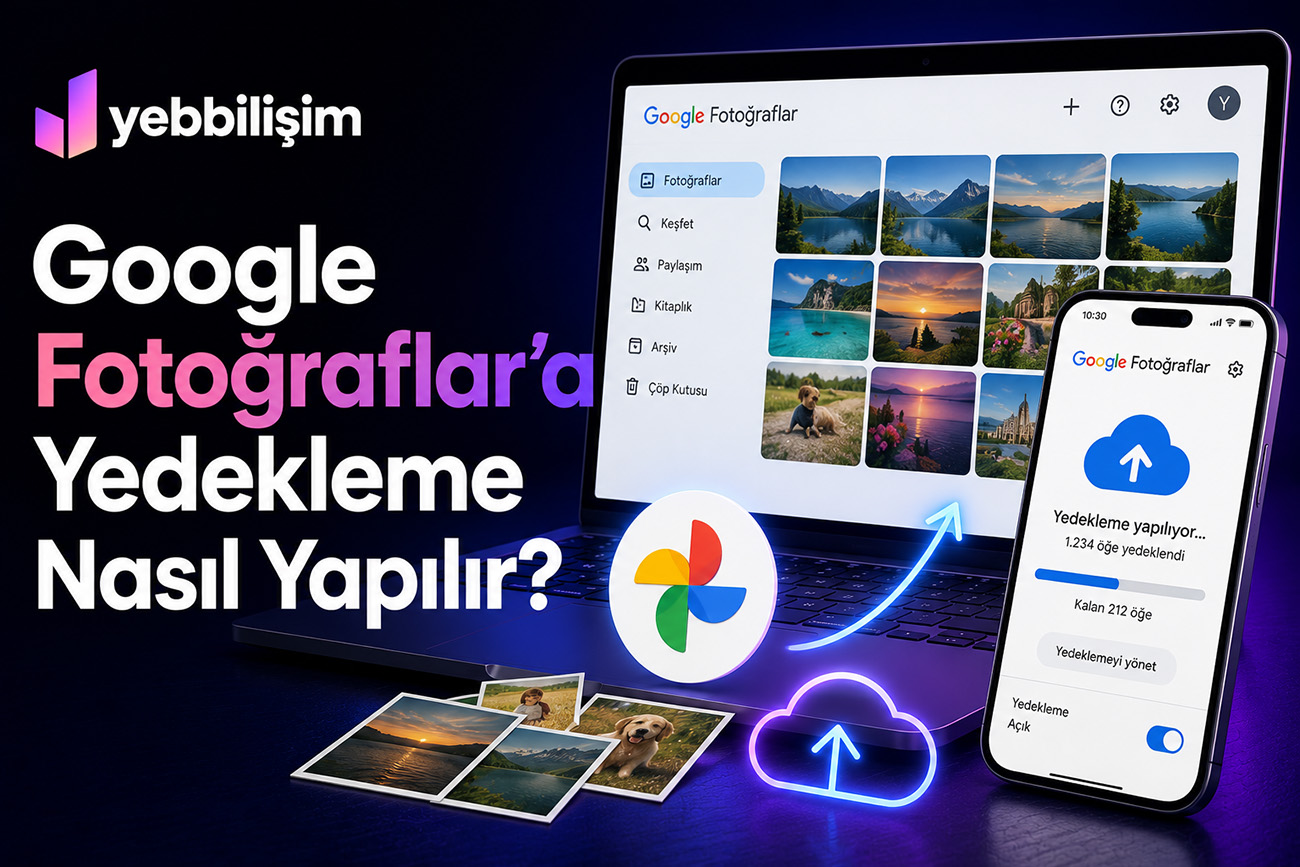
Telefonunuz kaybolsa, çalınsa ya da bir daha açılmasa fotoğraflarınıza ne olurdu? Bu sorunun rahatlatıcı tek yanıtı düzenli yedeklemedir ve Google Fotoğraflar’a yedekleme, bunun en pratik yollarından biridir. Google Fotoğraflar; Android telefonlarda, iPhone’larda, tabletlerde ve bilgisayarda çalışan, fotoğraf ve videolarınızı otomatik olarak buluta yedekleyen ücretsiz başlangıçlı bir hizmettir. Bir kez doğru kurduğunuzda çektiğiniz her kare, siz hiçbir şey yapmadan güvenceye alınır. Bu rehberde Google Fotoğraflar yedeklemesini cihaz cihaz kuruyor; depolama seçeneklerini, sık düşülen tuzakları ve telefon değiştirirken ya da satarken yedeklerin nasıl yönetileceğini adım adım anlatıyoruz.
Google Fotoğraflar Yedeklemesi Nasıl Çalışır?
Mantık basittir: uygulamaya Google hesabınızla giriş yapıp yedeklemeyi açtığınızda, cihazınızdaki fotoğraf ve videolar arka planda Google’ın sunucularına kopyalanır. Yedeklenen içeriğe, aynı hesapla giriş yaptığınız her cihazdan ve tarayıcıdan (photos.google.com) ulaşabilirsiniz. Telefon değişse, bozulsa veya sıfırlansa bile arşiviniz hesabınızda durur.
Bilinmesi gereken kritik bir kavram senkronizasyondur: Google Fotoğraflar yalnızca tek yönlü bir kasaya kopyalama aracı değil, cihaz galerisiyle bulut arasında bağ kuran bir sistemdir. Bunun pratik sonucu şudur: Google Fotoğraflar uygulamasından bir fotoğrafı sildiğinizde, yedeklenmiş o fotoğraf hem buluttan hem cihazdan silinir (önce 60 gün çöp kutusunda bekler). “Nasılsa yedekledim” diye uygulamadan toplu silme yapan birçok kullanıcı bunu sonradan öğrenir; rehberin ilerleyen bölümünde doğru alan boşaltma yöntemini anlatacağız.
Depolama Alanı: Ücretsiz Sınır ve Kalite Seçenekleri
Her Google hesabı; Gmail, Drive ve Fotoğraflar arasında paylaşılan 15 GB ücretsiz depolama ile gelir. Yoğun fotoğraf çekenler için bu alan bir noktada dolar; seçenekleriniz şunlardır:
- Yedekleme kalitesini seçmek: İki mod vardır. Orijinal kalite, dosyaları hiç sıkıştırmadan yükler; profesyonel işler ve baskı için idealdir ama alanı hızlı tüketir. Depolama tasarrufu modu, fotoğrafları 16 MP’ye, videoları 1080p’ye sıkıştırır; günlük kullanımda fark çoğu kişi için görünmezdir ve alan ihtiyacını ciddi azaltır.
- Google One aboneliği: Alan yetmediğinde 100 GB’tan başlayan planlarla depolama genişletilebilir; abonelik aileyle paylaşılabilir.
- Düzenli temizlik: Uygulamanın önerdiği bulanık kareler, ekran görüntüleri ve büyük videolar temizlenerek mevcut alan verimli kullanılabilir.
Kalite ayarını sonradan değiştirmek mümkündür; ayrıca mevcut yedekleri “depolama tasarrufu” kalitesine dönüştürerek alan geri kazanılabilir (dönüşüm geri alınamaz, orijinallere önem veriyorsanız önce ayrı bir kopya alın).
Android Telefon ve Tablette Yedekleme Açma
Çoğu Android cihazda Google Fotoğraflar yüklü gelir; yoksa Play Store’dan ücretsiz indirin.
- Google Fotoğraflar uygulamasını açın ve Google hesabınızla giriş yapın.
- Sağ üstteki profil fotoğrafınıza dokunun ve Fotoğraflar ayarları > Yedekleme yolunu izleyin.
- Yedekleme anahtarını açın.
- Yedekleme kalitesi bölümünden Orijinal kalite veya Depolama tasarrufu seçin.
- Mobil veri kullanımı bölümünü kontrol edin: varsayılan olarak yedekleme yalnızca Wi-Fi’de çalışır; sınırsız/yüksek kotalı hattınız yoksa bu ayarı böyle bırakmanız faturanızı korur.
Önemli bir ayrıntı: varsayılan olarak yalnızca kamera klasörü yedeklenir. WhatsApp, Instagram ve ekran görüntüsü klasörlerinin de yedeklenmesini istiyorsanız Yedekleme ayarlarındaki Cihaz klasörlerini yedekle bölümünden ilgili klasörleri açın. WhatsApp görselleri çoğu kullanıcının arşivinin yarısını oluşturur ve bu adım atlanınca yedeklenmemiş kalır.
iPhone ve iPad’de Yedekleme Açma
Google Fotoğraflar, iPhone’da iCloud’a alternatif veya tamamlayıcı olarak rahatça kullanılır; özellikle 5 GB’lık ücretsiz iCloud alanı dolan kullanıcılar için 15 GB’lık başlangıç alanı caziptir.
- App Store’dan Google Fotoğraflar‘ı indirin ve Google hesabınızla giriş yapın.
- İlk açılışta uygulama fotoğraflara erişim izni ister; Tüm Fotoğraflara Erişime İzin Ver seçeneğini onaylayın. Sınırlı erişim verirseniz yalnızca seçtiğiniz kareler yedeklenir.
- Profil fotoğrafınız > Google Fotoğraflar ayarları > Yedekleme yolundan anahtarı açın ve kaliteyi seçin.
iOS’un arka plan kısıtlamaları nedeniyle iPhone’da yedekleme, uygulama arada bir açıldığında daha sağlıklı ilerler; büyük arşivlerin ilk yüklemesinde uygulamayı açık tutup cihazı şarja takılı bırakmak süreci hızlandırır.
Bilgisayardan Yedekleme
Bilgisayardaki fotoğraf arşivinizi de aynı hesapta toplayabilirsiniz; iki yol vardır:
- Tarayıcıdan elle yükleme: photos.google.com adresine girin, sağ üstteki Yükle > Bilgisayar seçeneğiyle dosya veya klasör seçin. Tek seferlik aktarımlar için en basit yoldur; klasörleri doğrudan tarayıcı penceresine sürüklemek de çalışır.
- Masaüstü için Google Drive uygulaması: Sürekli yedekleme isteyenler için google.com/drive/download adresinden Masaüstü için Drive‘ı kurun; ayarlardan seçtiğiniz klasörleri (örneğin Resimler) Google Fotoğraflar’a yedekleyecek şekilde yapılandırın. Klasöre eklenen her yeni fotoğraf otomatik yüklenir.
Yedekleme Gerçekten Çalışıyor mu? Kontrol Yöntemi
“Yedekliyorum sanıyordum” cümlesi, veri kaybı hikayelerinin klasik başlangıcıdır. Kontrol basittir: uygulamada profil fotoğrafınıza dokunun; “Yedekleme tamamlandı” ibaresini görmelisiniz. Bekleyen öğe sayısı görünüyorsa süreç devam ediyordur. Kesin test şudur: bilgisayarda tarayıcıdan photos.google.com adresine girin ve bugün çektiğiniz bir fotoğrafın orada olup olmadığına bakın. Telefonu satmak, sıfırlamak veya servise vermek gibi kritik işlemlerden önce bu tarayıcı kontrolünü mutlaka yapın; uygulamadaki yüzde göstergesine değil, buluttaki fiili içeriğe güvenin.
Cihazda Alan Açma: Doğru Yöntem
Yedekleme tamamlandıktan sonra telefonda yer açmak isterseniz, galeriden elle silme yapmayın; yanlışlıkla yedeklenmemiş kareleri de silebilirsiniz. Doğru araç, uygulamanın içindeki Alan boşalt özelliğidir: profil fotoğrafınız > Cihazda alan boşalt yolunu izleyin. Bu özellik yalnızca yedeklendiği doğrulanmış kopyaları cihazdan siler; buluttaki kopyalara dokunmaz. Binlerce fotoğraf biriktirmiş bir telefonda tek dokunuşla onlarca GB alan açılabilir ve fotoğraflarınız uygulama üzerinden görüntülenmeye devam eder.
Yedeklemenin Ötesi: İşinize Yarayacak Özellikler
Yedekleme açıldıktan sonra Google Fotoğraflar, sıradan bir depodan fazlasına dönüşür. Arama bunların en güçlüsüdür: arşiviniz taranarak içerik otomatik tanınır; arama kutusuna “deniz”, “köpek”, “İstanbul” veya bir yakınınızın adını (yüz gruplarını adlandırdıysanız) yazarak binlerce kare arasından saniyeler içinde sonuç alırsınız. Anılar bölümü geçmiş yıllardaki bugünleri hatırlatır; ücretsiz düzenleme araçları kırpma, filtre ve ışık ayarlarını uygulama içinde çözer. Ortak albümler ise aile ve arkadaşlarla fotoğraf paylaşmanın doğru yoludur: albüme davet ettiğiniz kişiler kendi fotoğraflarını da ekleyebilir; herkesin tek hesabı ortak kullanması gibi riskli çözümlere gerek kalmaz.
iCloud ve Diğer Alternatiflerle Karşılaştırma
iPhone kullanıcıları doğal olarak “iCloud varken neden Google Fotoğraflar?” diye sorar. Kısa yanıt: ikisi birbirini dışlamaz ve farklı güçleri vardır. iCloud, Apple ekosistemiyle kusursuz bütünleşir ancak ücretsiz alanı 5 GB ile sınırlıdır ve Android tarafında kullanışsızdır. Google Fotoğraflar 15 GB ücretsiz alan sunar, her platformda (Android, iOS, Windows, web) aynı deneyimi verir ve cihaz değiştirirken — özellikle iPhone’dan Android’e veya tersine geçişlerde — arşivi taşıma derdini tamamen ortadan kaldırır. Samsung Galaxy kullanıcılarının karşılaştığı OneDrive entegrasyonu da benzer bir hizmettir; hangi hizmeti seçerseniz seçin asıl önemli olan, tek bir hizmette karar kılıp yedeklemenin gerçekten çalıştığını düzenli doğrulamaktır. İki ayrı yarım yedek, bir tam yedek etmez.
Tam Arşiv Kopyası: Google Takeout
Bulut yedeği güçlü bir güvence olsa da tek başına yeterli sayılmamalıdır; hesabınıza erişimi kaybetmeniz veya hesabın askıya alınması gibi düşük olasılıklı ama sonuçları ağır senaryolar vardır. Bu yüzden kritik arşivler için yılda bir kez takeout.google.com adresinden Google Fotoğraflar arşivinizin tamamını indirin ve harici bir diske kaydedin. Takeout, arşivi ZIP dosyaları halinde hazırlar ve indirme bağlantısını e-postayla gönderir. Böylece “3-2-1” yedekleme mantığına yaklaşırsınız: verinin birden fazla kopyası, birden fazla ortamda bulunur. Harici disk almak istemeyenler için ikinci bir bulut hesabına kopyalama da aynı işlevi görür.
Yeni Cihaza Geçişte ve Satış Öncesinde Yedekler
Google Fotoğraflar’ın en büyük konforu cihaz değişiminde ortaya çıkar: yeni telefonda uygulamaya aynı hesapla giriş yapmanız yeterlidir; tüm arşiviniz anında karşınızdadır. Fotoğrafları kabloyla taşımak, karta kopyalamak gibi işlemler tamamen gereksizleşir.
Eski telefonu veya tableti satacaksanız sıralama önemlidir ve şu şekilde olmalıdır:
- Yedeklemeyi doğrulayın: Yukarıdaki tarayıcı testiyle tüm içeriğin bulutta olduğundan emin olun. WhatsApp gibi uygulama klasörlerinin de yedeklendiğini kontrol edin.
- Hesap oturumlarını kapatın: Google hesabınızı cihazdan kaldırın (Ayarlar > Hesaplar). Bu adım atlanırsa fabrika sıfırlaması sonrası cihaz FRP kilidine takılır ve yeni sahibi kurulum yapamaz; iPhone’da aynı rol Apple Kimliği çıkışındadır.
- Fabrika ayarlarına sıfırlayın: Tüm veriler cihazdan silinir; fotoğraflarınız Google hesabınızda güvende kalır.
Bu üç adımı tamamlamış bir cihaz, ikinci el satışta hem sizi korur hem süreci hızlandırır. Yeb Bilişim olarak teslim aldığımız her telefon ve tablette ayrıca güvenli veri silme prosedürü uyguluyoruz; yine de hesap çıkışlarının satış öncesinde sizin tarafınızdan yapılması, sürecin aynı gün tamamlanmasının ön koşuludur. Telefon satışı planlıyorsanız İstanbul ikinci el telefon alan yerler sayfamızda, tablet için İstanbul ikinci el tablet alan yerler sayfamızda alım sürecinin tüm ayrıntılarını bulabilirsiniz. Ekspertiz aynı gün yapılır, teklif aynı gün iletilir ve anlaşma halinde ödeme nakit gerçekleştirilir.
Yedekleme Çalışmıyorsa: Sorun Giderme
Yedekleme takıldıysa veya “bekliyor” durumunda kaldıysa şu kontrolleri sırayla yapın. Önce Wi-Fi bağlantısını ve depolama alanınızın dolu olup olmadığını kontrol edin; alan dolduğunda yedekleme sessizce durur ve bu en yaygın nedendir. Android’de pil optimizasyonu, arka plandaki yedeklemeyi kısıtlayabilir: Ayarlar > Uygulamalar > Google Fotoğraflar > Pil bölümünden kısıtlamayı kaldırın. iPhone’da arka plan uygulama yenilemenin açık olduğundan emin olun ve büyük yüklemelerde uygulamayı ön planda tutun. Uygulamanın güncel sürümde olduğunu doğrulayın; sorun sürerse uygulamadan çıkış yapıp yeniden giriş yapmak senkronizasyonu çoğu zaman tazeler. Tek tek bazı dosyalar yüklenmiyorsa boyut sınırlarını aşıyor olabilirler; ekran kaydı gibi çok uzun videolar bu sınıra takılabilir.
Sık Yapılan Hatalar
- Uygulamadan silmenin buluttan da sildiğini bilmemek: En pahalı hata. Google Fotoğraflar uygulamasından silinen yedekli fotoğraf her yerden silinir. Cihazda yer açmak için yalnızca “Alan boşalt” özelliğini kullanın.
- WhatsApp klasörünü yedekleme dışında bırakmak: Varsayılan ayar yalnızca kamerayı yedekler; aile fotoğraflarının yarısı WhatsApp klasöründeyse orası da açılmalıdır.
- İlk yedeklemenin bittiğini varsaymak: Binlerce fotoğraflık arşivin ilk yüklemesi günler sürebilir. Cihazı sıfırlamadan önce mutlaka tarayıcıdan doğrulama yapın.
- iPhone’da sınırlı fotoğraf erişimi vermek: “Seçili fotoğraflar” izniyle çalışan uygulama, yeni çekilen kareleri göremez ve yedekleyemez; erişim “tüm fotoğraflar” olmalıdır.
- Tek yedeğe güvenmek: Bulut yedeği hesabınıza erişimi kaybederseniz sizinle birlikte kaybolur. Kritik arşivler için yılda bir kez Google Takeout ile tüm fotoğrafları indirip harici diske almak sağlıklı bir ikinci katmandır.
- Hesap paylaşımı: Aile üyelerinin aynı Google hesabını kullanması, herkesin fotoğrafının tek havuzda karışmasına ve birinin sildiğini herkesin kaybetmesine yol açar. Herkesin kendi hesabı olmalı; paylaşım için ortak albümler kullanılmalıdır.
Sık Sorulan Sorular
Google Fotoğraflar yedekleme ücretsiz mi?
Hizmetin kendisi ücretsizdir ve her Google hesabına Gmail ve Drive ile paylaşılan 15 GB ücretsiz alan verilir. Alan dolduğunda Google One aboneliğiyle genişletebilir ya da “depolama tasarrufu” kalitesine geçip düzenli temizlik yaparak ücretsiz alanda kalmaya devam edebilirsiniz.
Yedekleme ne kadar sürer?
Yeni çekilen fotoğraflar saniyeler içinde yüklenir. İlk kurulumda binlerce fotoğraflık arşivin tamamının yüklenmesi ise internet hızına göre saatler, hatta günler alabilir. İlk yükleme sırasında cihazı Wi-Fi’de ve şarjda tutmak süreci belirgin hızlandırır.
Depolama tasarrufu modu fotoğraf kalitesini bozar mı?
Fotoğraflar 16 MP’ye, videolar 1080p’ye sıkıştırılır. Telefon ve bilgisayar ekranında fark çoğu kullanıcı için algılanamaz düzeydedir; büyük boy baskı ve profesyonel düzenleme yapacaksanız orijinal kaliteyi tercih edin.
Google Fotoğraflar’dan fotoğraf silersem telefondan da silinir mi?
Evet; yedeklenmiş bir fotoğrafı uygulamadan silmek, senkronizasyon nedeniyle hem buluttan hem cihazdan siler. Silinenler 60 gün çöp kutusunda tutulur ve bu süre içinde geri alınabilir. Cihazda yer açmak istiyorsanız silme yerine “Cihazda alan boşalt” özelliğini kullanın.
Yedeklenen fotoğraflara başka cihazdan nasıl ulaşırım?
Herhangi bir tarayıcıdan photos.google.com adresine Google hesabınızla giriş yapmanız yeterlidir. Ayrıca başka bir telefon veya tablete Google Fotoğraflar uygulamasını kurup aynı hesapla girdiğinizde tüm arşiviniz orada da görünür.
Mobil veriyle yedekleme yapılır mı, faturayı şişirir mi?
Varsayılan ayarda yedekleme yalnızca Wi-Fi’de çalışır. Ayarlardan mobil veriye izin verirseniz fotoğraflar hücresel ağdan da yüklenir; video ağırlıklı bir arşivde bu, GB’larca kota tüketebilir. Sınırlı tarifelerde varsayılan ayarı korumak doğrudur.
WhatsApp fotoğrafları Google Fotoğraflar’a yedeklenir mi?
Evet, ancak varsayılan olarak kapalıdır. Yedekleme ayarlarındaki “Cihaz klasörlerini yedekle” bölümünden WhatsApp Images ve WhatsApp Video klasörlerini açmanız gerekir. Bu, WhatsApp’ın kendi Google Drive sohbet yedeğinden ayrı bir mekanizmadır; ikisi birbirinin yerine geçmez.
Telefonu satmadan önce fotoğrafları yedeklemek yeterli mi?
Yedekleme ilk adımdır; ardından Google hesabını cihazdan kaldırmanız (iPhone’da Apple Kimliği çıkışı) ve fabrika sıfırlaması yapmanız gerekir. Hesap çıkışı yapılmadan sıfırlanan Android cihazlar FRP kilidine takılır ve alıcı tarafından kullanılamaz; bu da satış sürecini uzatır veya iptal ettirir.
Google hesabıma erişimi kaybedersem fotoğraflarım ne olur?
Fotoğraflar hesapla birlikte erişilmez hale gelir; bu yüzden hesap güvenliği arşiv güvenliğidir. Kurtarma telefonu ve e-postasını güncel tutun, iki adımlı doğrulamayı açın. Kritik arşivler için yılda bir Google Takeout ile harici diske tam kopya almak, hesaptan bağımsız bir güvence katmanı oluşturur.
Eski Telefon ve Tabletiniz Çekmecede Değer Kaybetmesin
Fotoğraflarınız artık bulutta güvende; cihaz değişiminin önünde hiçbir engel yok. Yenisine geçerken eski telefon veya tabletinizi çekmecede unutmayın: elektronik cihazlar her ay değer kaybeder. Yeb Bilişim, 2019 yılından bu yana İstanbul Maltepe merkezli olarak telefon, tablet, laptop, bilgisayar, MacBook ve oyun konsollarını değerinde satın alıyor. Hızlı ekspertizle cihazınız aynı gün değerlendirilir, teklifiniz aynı gün iletilir ve anlaşma halinde ödemeniz nakit yapılır; kurumsal ve toplu satışlarda yerinde ekspertiz imkânı da sunuyoruz. Güvenilir ve müşteri memnuniyeti odaklı hizmetimizle tanışmak için iletişim sayfamızdan bize ulaşın.
