
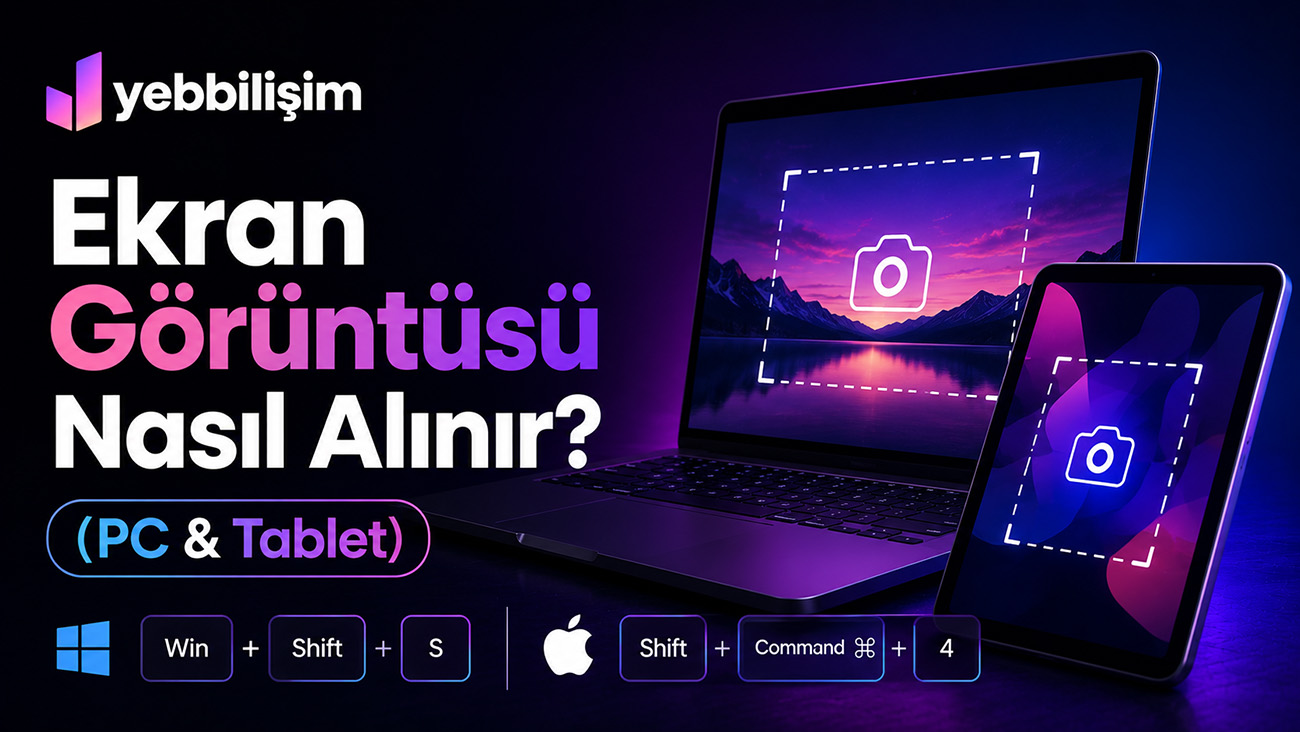
Ekran görüntüsü almak, bilgisayar ve tablet kullanımının en temel becerilerinden biridir; ancak her cihazda farklı tuş kombinasyonları kullanıldığı için en deneyimli kullanıcılar bile zaman zaman “bu cihazda nasıldı?” diye durup düşünür. Bu rehberde ekran görüntüsü alma yöntemlerini Windows bilgisayarlar, Mac’ler, iPad’ler ve Android tabletler için tek tek anlatıyoruz. Tam ekran, seçili alan ve pencere görüntüsü alma, kaydedilen dosyaları bulma, ekran kaydı yapma ve çalışmayan kısayolları düzeltme dahil aklınıza gelebilecek her senaryoyu bu sayfada bulacaksınız.
Windows Bilgisayarda Ekran Görüntüsü Alma
Windows 11 ve Windows 10’da birden fazla yöntem vardır; hangisini kullanacağınız, görüntüyü ne yapmak istediğinize bağlıdır.
Yöntem 1: Windows + Shift + S (Ekran Alıntısı Aracı)
Günümüzde en pratik ve en çok önerilen yöntem budur. Windows + Shift + S kombinasyonuna bastığınızda ekran kararır ve üstte dört seçenekli bir araç çubuğu belirir: dikdörtgen alıntı (fareyle alan seçersiniz), serbest biçim, pencere alıntısı ve tam ekran. Seçim yapıldığında görüntü panoya kopyalanır ve sağ altta çıkan bildirime tıklarsanız Ekran Alıntısı Aracı’nda açılır; burada üzerine çizim yapabilir, kırpabilir ve dilediğiniz yere kaydedebilirsiniz. Windows 11’de bu araç, alıntıları otomatik olarak Resimler > Ekran Görüntüleri klasörüne de kaydedecek şekilde ayarlanabilir.
Yöntem 2: Print Screen (PrtScn) Tuşu
Klasik yöntem hâlâ iş görür:
- PrtScn: Tüm ekranı panoya kopyalar. Görüntüyü kullanmak için Paint, Word veya bir mesajlaşma uygulamasına Ctrl + V ile yapıştırmanız gerekir.
- Alt + PrtScn: Yalnızca etkin pencereyi panoya kopyalar; çok pencereli çalışmada zaman kazandırır.
- Windows + PrtScn: Tüm ekranı yakalayıp dosya olarak otomatik kaydeder; ekran bir an kararır ve görüntü Resimler > Ekran Görüntüleri klasörüne düşer. Yapıştırma derdi olmadan arşivlemek isteyenler için en hızlı yol budur.
Windows 11’in güncel sürümlerinde PrtScn tuşu, varsayılan olarak Ekran Alıntısı Aracı’nı açacak şekilde ayarlanmıştır; klasik davranışı isterseniz Ayarlar > Erişilebilirlik > Klavye bölümünden değiştirebilirsiniz.
Yöntem 3: Oyun Çubuğu (Game Bar)
Oyun ve tam ekran uygulamalarda Windows + Alt + PrtScn kombinasyonu, Xbox Game Bar üzerinden anlık görüntü alır; dosyalar Videolar > Yakalamalar klasörüne kaydedilir. Windows + G ile açılan panelden ekran videosu kaydı da başlatabilirsiniz.
Mac’te Ekran Görüntüsü Alma
macOS’te sistem geneli üç temel kısayol vardır ve tümü görüntüyü varsayılan olarak masaüstüne PNG dosyası olarak kaydeder:
- Shift + Command + 3: Tüm ekranın görüntüsünü alır.
- Shift + Command + 4: İmleç artı işaretine dönüşür; fareyle istediğiniz alanı seçersiniz. Seçim yaparken Ara Çubuğu’na basarsanız imleç kamera simgesine dönüşür ve tıkladığınız pencerenin gölgesiyle birlikte temiz bir pencere görüntüsü alınır.
- Shift + Command + 5: Ekran görüntüsü ve ekran kaydı seçeneklerini bir arada sunan kontrol panelini açar. Zamanlayıcı kurma, kayıt konumunu değiştirme ve mikrofon seçimi buradan yapılır.
Görüntü alındığında sağ alt köşede küçük bir önizleme belirir; tıklarsanız işaretleme araçlarıyla düzenleyebilirsiniz. Panoya kopyalamak (dosya oluşturmadan) için kombinasyonlara Control tuşunu ekleyin.
iPad’de Ekran Görüntüsü Alma
Kombinasyon, iPad’in Ana Ekran (Home) düğmesine sahip olup olmamasına göre değişir:
- Ana Ekran düğmesiz iPad’ler (güncel modeller): Üst düğme + Ses Açma düğmesine aynı anda kısaca basın.
- Ana Ekran düğmeli iPad’ler: Üst düğme + Ana Ekran düğmesine aynı anda basın.
Görüntü sol altta küçük bir önizleme olarak belirir; üzerine dokunarak kırpabilir, Apple Pencil veya parmakla işaretleyebilirsiniz. Tüm ekran görüntüleri Fotoğraflar uygulamasındaki Ekran Resimleri albümünde toplanır. Apple Pencil kullanıyorsanız ekranın sol veya sağ alt köşesinden içeri doğru kaydırmak da ekran görüntüsü alır. Safari’de tam sayfa görüntü almak isterseniz, ekran görüntüsünü aldıktan sonra önizlemeye dokunup “Tam Sayfa” sekmesini seçin; sayfanın tamamı PDF olarak kaydedilir.
Android Tablette Ekran Görüntüsü Alma
Android tabletlerin büyük çoğunluğunda evrensel kombinasyon aynıdır: Güç + Ses Kısma düğmelerine aynı anda kısaca basın. Görüntü, Galeri veya Google Fotoğraflar’daki Ekran Görüntüleri klasörüne kaydedilir.
Markalara göre ek yöntemler de vardır:
- Samsung Galaxy Tab: Elinizin kenarını ekran üzerinde bir uçtan diğerine kaydırarak görüntü alabilirsiniz (Ayarlar > Gelişmiş özellikler > Hareketler bölümünden “Ekran görüntüsü için elinizi kaydırın” açık olmalı). S Pen destekli modellerde kalem menüsündeki Ekran Yazısı seçeneği, görüntü alıp üzerine not yazmayı tek adımda yapar. Uzun sayfalarda görüntü aldıktan sonra çıkan Kaydırmalı yakalama düğmesi, sayfanın devamını da tek dosyada birleştirir.
- Huawei ve Honor: Parmak eklemiyle ekrana iki kez vurmak görüntü alır; eklemle “S” çizmek kaydırmalı görüntü başlatır.
- Xiaomi ve Redmi: Üç parmakla ekranda aşağı kaydırmak varsayılan ekran görüntüsü hareketidir.
- Tüm Android cihazlarda: Google Asistan’a “ekran görüntüsü al” demek de çalışır.
Gecikmeli Ekran Görüntüsü: Menüleri Yakalamak
Açılır menüler ve üzerine gelince beliren araç ipuçları, kısayola bastığınız anda kapandığı için normal yöntemle yakalanamaz. Çözüm gecikmeli çekimdir: Windows’ta Ekran Alıntısı Aracı’nı uygulama olarak açın ve saat simgesinden 3, 5 veya 10 saniyelik gecikme seçin; süre içinde menüyü açık konuma getirin, araç süre sonunda ekranı yakalar. Mac’te aynı işlev Shift + Command + 5 panelindeki Seçenekler menüsünde “5 Saniye” ve “10 Saniye” olarak yer alır. Teknik destek dokümanı veya eğitim materyali hazırlayanların en çok ihtiyaç duyduğu özellik budur.
Görüntüdeki Metni Kopyalama (OCR)
Ekran görüntüsünden metin çıkarmak için artık üçüncü taraf uygulamaya gerek yok. Windows 11’in Ekran Alıntısı Aracı’ndaki Metin eylemleri düğmesi, görüntüdeki yazıyı tanıyıp kopyalanabilir hale getirir. Mac, iPad ve iPhone’da Canlı Metin (Live Text) özelliği aynı işi görür: Fotoğraflar’da görüntüyü açıp metnin üzerine basılı tutmanız yeterlidir. Android tarafında Google Fotoğraflar’daki “Fotoğraftaki metni kopyala” seçeneği ve Google Lens bu işlevi sunar. Hata mesajlarını yazıya dökmek veya bir görseldeki tabloyu belgeye aktarmak için en hızlı yol budur.
Ekran Kaydı: Görüntü Yetmediğinde
Bir işlemi adım adım göstermek gerekiyorsa ekran videosu daha etkilidir. Windows’ta Windows + G ile Oyun Çubuğu, Mac’te Shift + Command + 5 paneli, iPad’de Denetim Merkezi’ne eklenen Ekran Kaydı düğmesi ve Android tabletlerde hızlı ayarlar panelindeki Ekran Kaydedici kutucuğu bu işi ek uygulama gerektirmeden görür. Dördü de sistem içi araçlardır ve temel ihtiyaçlar için üçüncü taraf uygulamaya gerek bırakmaz.
Ekran Görüntüleri Nereye Kaydedilir?
En sık sorulan soruların başında gelir; cihaza göre özet tablo şöyledir:
- Windows: Windows + PrtScn ile alınanlar Resimler > Ekran Görüntüleri klasörüne; Oyun Çubuğu yakalamaları Videolar > Yakalamalar klasörüne kaydedilir. Yalnızca PrtScn ile alınanlar dosya oluşturmaz, panoda bekler.
- Mac: Varsayılan konum masaüstüdür; Shift + Command + 5 panelindeki Seçenekler menüsünden değiştirilebilir.
- iPad: Fotoğraflar > Albümler > Ekran Resimleri.
- Android: Galeri veya Files uygulamasında Pictures/Screenshots klasörü.
Ekran Görüntüsü Alınamıyorsa: Sık Karşılaşılan Sorunlar
- PrtScn tuşu çalışmıyor: Birçok laptopta PrtScn ikincil işlevdir; Fn + PrtScn kombinasyonunu deneyin. Klavyede F Lock veya F Mode tuşu varsa durumunu değiştirin. Sorun yalnızca PrtScn tuşuyla sınırlı değilse, laptop klavyesi çalışmıyorsa uygulanabilecek çözümleri inceleyebilirsiniz.
- Windows + Shift + S tepki vermiyor: Ayarlar üzerinden Ekran Alıntısı Aracı’nın bildirimlerinin açık olduğundan emin olun; araç Microsoft Store üzerinden güncellenebilir veya onarılabilir (Ayarlar > Uygulamalar > Yüklü uygulamalar > Ekran Alıntısı Aracı > Gelişmiş seçenekler > Onar).
- Banka ve benzeri uygulamalarda siyah görüntü: Güvenlik gerekçesiyle bazı uygulamalar (bankacılık, DRM korumalı video platformları) ekran görüntüsünü engeller. Bu bir arıza değildir ve aşılması amaçlanmamıştır.
- Tablette düğme kombinasyonu tutmuyor: Düğmelere aynı anda ve kısaca basmak gerekir; uzun basış güç menüsünü açar. Düğmelerden biri fiziksel olarak arızalıysa Android’de hızlı ayarlardaki Ekran Görüntüsü kutucuğu, iPad’de ise Ayarlar > Erişilebilirlik > Dokunma > AssistiveTouch ile ekrana eklenen sanal düğme alternatif yoldur.
Bu son madde önemli bir gerçeğe işaret eder: güç veya ses düğmesi arızalanan, ekranı dokunmaya aralıklı yanıt veren yaşlı bir tablet, günlük kullanımda bu tür küçük ama yorucu engeller çıkarmaya başlar. Biriken donanım sorunları cihaz yenileme sinyaliyse, eski cihazı elden çıkarıp bütçenizi yeni cihaza yönlendirmek mantıklı bir adımdır. Yeb Bilişim, düğmesi arızalı veya yaşlanmış tabletler dahil ikinci el cihazları ekspertiz sonrası değerinde satın alır; İstanbul’daki tablet alım süreci için İstanbul ikinci el tablet alan yerler sayfasına, bilgisayar tarafı için İstanbul ikinci el bilgisayar alan yerler sayfasına göz atabilirsiniz.
Tüm Kısayollar Bir Arada
Hızlı başvuru için platformlara göre temel kombinasyonların özeti:
- Windows: Windows + Shift + S (alan seçimi), Windows + PrtScn (tam ekran, dosyaya), PrtScn (panoya), Alt + PrtScn (etkin pencere), Windows + Alt + PrtScn (oyun içi), Windows + G (ekran kaydı paneli).
- Mac: Shift + Command + 3 (tam ekran), Shift + Command + 4 (alan seçimi), Shift + Command + 4 sonrası Ara Çubuğu (pencere), Shift + Command + 5 (görüntü ve kayıt paneli); panoya almak için kombinasyona Control eklenir.
- iPad: Üst düğme + Ses Açma (Home’suz modeller), Üst düğme + Ana Ekran (Home’lu modeller), Apple Pencil ile alt köşeden kaydırma.
- Android tablet: Güç + Ses Kısma (tüm markalar), avuç kenarıyla kaydırma (Samsung), eklemle çift vuruş (Huawei), üç parmakla aşağı kaydırma (Xiaomi).
Bu listeyi yazdırıp masanızın kenarına asmak, çok cihazlı çalışanlar için küçük ama gerçek bir zaman tasarrufudur.
Verimlilik İpuçları
Ekran görüntüsünü yoğun kullananlar için birkaç pratik öneri: Windows’ta sık alıntı yapıyorsanız PrtScn tuşunu Ekran Alıntısı Aracı’na bağlamak tek tuşla çalışmanızı sağlar. Görüntüleri düzenli paylaşıyorsanız panoya kopyalama yerine otomatik dosya kaydeden kombinasyonları tercih edin; geçmişe dönmek kolaylaşır. Windows + V ile açılan pano geçmişi, arka arkaya alınan birden fazla görüntüyü kaybetmeden yapıştırmanıza imkân tanır. Mac’te ekran görüntülerinin masaüstünü doldurmasını önlemek için kayıt konumunu ayrı bir klasöre taşıyın. Hassas bilgi içeren görüntüleri paylaşmadan önce e-posta adresi, bakiye ve kişisel verileri karalamayı alışkanlık haline getirin; işaretleme araçları her platformda yerleşik olarak mevcuttur.
Sık Sorulan Sorular
Windows’ta ekran görüntüsü hangi tuşla alınır?
En pratik yol Windows + Shift + S kombinasyonudur; alan seçerek alıntı yapmanızı sağlar. Tüm ekranı dosya olarak kaydetmek için Windows + PrtScn, panoya kopyalamak için yalnızca PrtScn kullanılır.
Laptopta PrtScn tuşuna basıyorum ama hiçbir şey olmuyor, neden?
PrtScn yalnızca panoya kopyalar; görünür bir şey olması için görüntüyü bir uygulamaya yapıştırmanız (Ctrl + V) gerekir. Ayrıca birçok laptopta tuş ikincil işlevdedir ve Fn ile birlikte basılmalıdır. Üçüncü olasılık, OneDrive veya ekran görüntüsü uygulamalarının tuşu devralmış olmasıdır.
Ekran görüntüsü seçili alan olarak nasıl alınır?
Windows’ta Windows + Shift + S sonrası dikdörtgen alıntıyı, Mac’te Shift + Command + 4 kombinasyonunu kullanın. iPad ve Android tabletlerde önce normal görüntü alınır, ardından önizlemedeki kırpma aracıyla alan daraltılır.
iPad’de ekran görüntüsü nasıl alınır?
Ana Ekran düğmesi olmayan modellerde Üst düğme + Ses Açma, Ana Ekran düğmeli modellerde Üst düğme + Ana Ekran kombinasyonuna aynı anda kısaca basın. Apple Pencil ile alt köşeden içeri kaydırmak da aynı işi görür.
Samsung tablette elle kaydırarak ekran görüntüsü alma nasıl açılır?
Ayarlar > Gelişmiş özellikler > Hareketler ve el hareketleri yolunu izleyin ve “Ekran görüntüsü almak için elinizi kaydırın” seçeneğini etkinleştirin. Ardından elinizin kenarını ekranın bir ucundan diğerine kaydırmanız yeterlidir.
Uzun bir web sayfasının tamamının görüntüsü alınabilir mi?
Evet. iPad’de Safari’de görüntü aldıktan sonra önizlemede “Tam Sayfa” sekmesini seçin. Samsung tabletlerde görüntü sonrası çıkan Kaydırmalı yakalama düğmesine art arda dokunun. Windows ve Mac’te tarayıcıların geliştirici araçları veya eklentiler tam sayfa yakalama sunar; Firefox’ta sağ tık menüsündeki “Ekran görüntüsü al” seçeneği bunu yerleşik yapar.
Ekran görüntüleri bilgisayarda nereye kaydediliyor?
Windows’ta Windows + PrtScn ile alınanlar Resimler > Ekran Görüntüleri klasörüne gider; yalnızca PrtScn ile alınanlar dosya oluşturmaz, panoda kalır. Mac’te varsayılan konum masaüstüdür ve Shift + Command + 5 panelinden değiştirilebilir.
Ekran videosu çekmek için ek program gerekir mi?
Hayır. Windows’ta Oyun Çubuğu (Windows + G), Mac’te Shift + Command + 5, iPad’de Denetim Merkezi’ndeki Ekran Kaydı düğmesi ve Android’de hızlı ayarlardaki Ekran Kaydedici, sistem içi çözümlerdir ve temel ihtiyaçları eksiksiz karşılar.
Bazı uygulamalarda ekran görüntüsü neden siyah çıkıyor?
Bankacılık uygulamaları ve DRM korumalı video platformları, güvenlik ve telif nedeniyle ekran yakalamayı engeller. Görüntü yerine siyah kare kaydedilmesi cihaz arızası değil, uygulamanın bilinçli davranışıdır.
Cihaz Yenileme Zamanı Geldiyse
Cihazdaki yavaşlama donanım arızasından değil, biriken sistem dosyaları veya yazılım sorunlarından kaynaklanıyorsa satış kararı vermeden önce bilgisayara format atmak sorunu çözebilir.
Ekran görüntüsü gibi basit işlemlerde bile zorlanan, düğmeleri aşınmış veya yavaşlamış bir cihazınız varsa güvenilir Laptop Alan Yerler arasında hizmet veren Yeb Bilişim’den güncel fiyat teklifi alabilirsiniz.
