
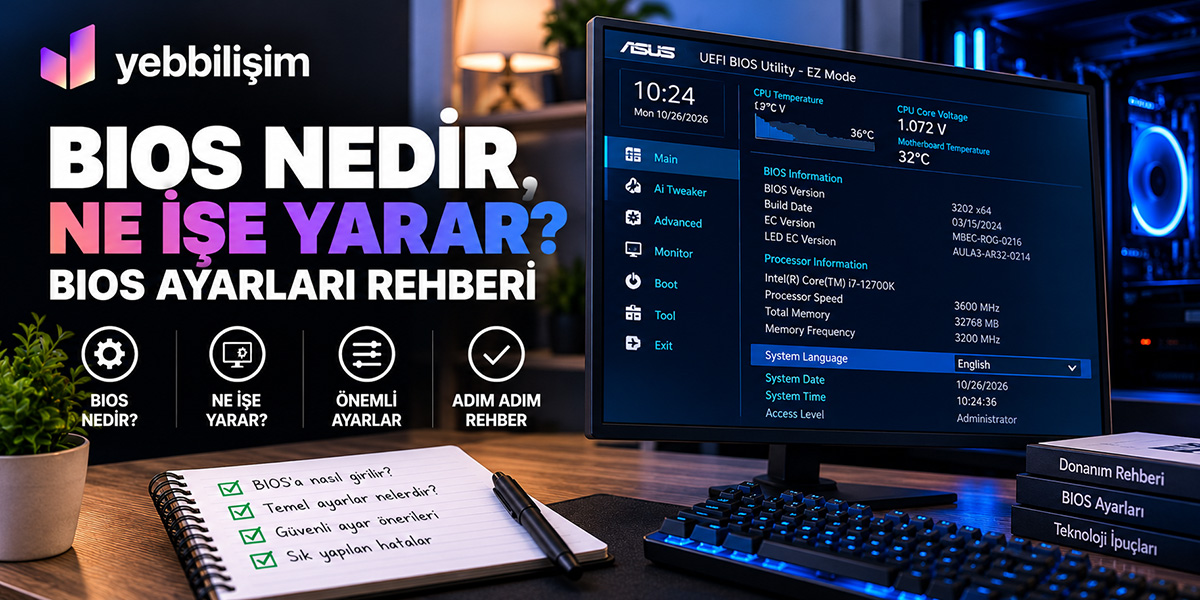
Windows kurarken, Windows 11’e geçerken ya da açılmayan bir bilgisayarla uğraşırken sık sık karşınıza çıkan bir kavram var: BIOS. BIOS nedir, ne işe yarar ve içindeki ayarlarla ne yapılır? Kısaca BIOS, bilgisayarınız açıldığında işletim sisteminden önce çalışan ve donanımı hazırlayan temel yazılımdır; önyükleme sırası, TPM, Secure Boot, sanallaştırma ve fan ayarları gibi birçok kritik seçenek burada yer alır. Bu rehberde BIOS ve UEFI arasındaki farkı, BIOS’un görevlerini, en sık kullanılan ayarları ve ne anlama geldiklerini, ayarları değiştirirken dikkat edilmesi gerekenleri ve sorun çıktığında fabrika ayarlarına dönmeyi anlatıyoruz.
BIOS Nedir?
BIOS (Basic Input/Output System), anakart üzerindeki küçük bir çipte saklanan ve bilgisayar açıldığı anda çalışan ilk yazılımdır. Görevi, işletim sistemine kadar olan süreci yönetmektir: işlemci, bellek, disk, klavye gibi donanımları tanır ve test eder (POST adı verilen açılış kontrolü), hangi diskten önyükleme yapılacağını belirler ve kontrolü Windows’a devreder. Ayrıca kullanıcıya bir ayar menüsü sunar; “BIOS’a girmek” denilen şey, bu menüyü açmaktır.
Günümüz bilgisayarlarının neredeyse tamamında BIOS’un modern hali olan UEFI (Unified Extensible Firmware Interface) bulunur. Halk arasında hâlâ “BIOS” dense de teknik olarak kullandığınız şey büyük olasılıkla UEFI’dir. UEFI; fare desteği, grafik arayüz, 2 TB üzeri disk desteği, daha hızlı açılış ve Secure Boot gibi güvenlik özellikleri getirir. Bu rehberde ikisini birlikte “BIOS” olarak anıyoruz.
BIOS Ne İşe Yarar? Temel Görevleri
- Donanım tanıma ve test (POST): Açılışta bellek, işlemci ve diskleri kontrol eder; sorun varsa bip sesleri veya ekran mesajıyla bildirir.
- Önyükleme yönetimi: Hangi diskten veya USB’den açılacağını belirler. Windows kurulumu için USB’yi ilk sıraya almak buradan yapılır.
- Donanım ayarları: Disk modu (AHCI/RAID), bellek hızı (XMP), fan profilleri, güç yönetimi ve entegre bileşenlerin (ses, ağ, kamera) açılıp kapatılması.
- Güvenlik: TPM, Secure Boot, açılış ve BIOS parolaları.
- Saat ve tarih: Sistem saatini tutar; BIOS pili bitince bu bilgi sıfırlanır.
BIOS’a Nasıl Girilir?
Bilgisayar açılır açılmaz, üretici logosu gelmeden markaya özel tuşa hızlı ve arka arkaya basılır. Dizüstülerde çoğunlukla F2 (Casper, Asus, Dell, Monster, Toshiba, Samsung), Lenovo’da F2/Fn+F2, HP’de Esc veya F10, MSI’de Del kullanılır. Masaüstü anakartlarında ise genellikle Del tuşu geçerlidir. Açılış çok hızlıysa (Windows Hızlı Başlatma açıkken tuş yakalamak zordur) en garantili yol Windows üzerinden girmektir: Ayarlar > Sistem > Kurtarma > Gelişmiş başlatma > Şimdi yeniden başlat > Sorun Gider > Gelişmiş Seçenekler > UEFI Ürün Yazılımı Ayarları. Bilgisayar doğrudan BIOS’a açılır.
En Sık Kullanılan BIOS Ayarları ve Anlamları
Menü yerleşimi üreticiye göre değişir, ancak aşağıdaki ayarlar neredeyse her BIOS’ta bulunur:
Boot (Önyükleme) Sırası
Bilgisayarın hangi cihazdan açılacağını belirler. USB’den Windows kurmak veya kurtarma aracı çalıştırmak için USB belleği ilk sıraya alın; işlem bitince diski yeniden ilk sıraya getirmeyi unutmayın. Çoğu BIOS ayrıca “Boot Menu” adıyla tek seferlik seçim imkânı sunar (genellikle F12, F11, F9 veya Esc); kalıcı ayar değiştirmeden o anki açılış için cihaz seçebilirsiniz.
TPM (Intel PTT / AMD fTPM)
Güvenilir Platform Modülü; şifreleme anahtarlarını donanım düzeyinde korur ve Windows 11’in zorunlu şartıdır. Birçok cihazda fabrika ayarında kapalı gelir; Security veya Advanced sekmesinde “Intel PTT”, “AMD fTPM” veya “TPM Device” seçeneğini Enabled yapmak, “Windows 11 uyumsuz” görünen cihazı uyumlu hale getirebilir. BitLocker de bu çipi kullanır.
Secure Boot (Güvenli Önyükleme)
Yalnızca imzalı, güvenilir yazılımların açılışta çalışmasına izin verir; önyükleme virüslerine karşı koruma sağlar ve Windows 11 için gereklidir. Açılabilmesi için diskin GPT yapısında ve BIOS modunun UEFI olması gerekir; eski MBR disklerde önce mbr2gpt aracıyla dönüşüm yapılır. Bazı Linux dağıtımları ve eski donanımlarla uyumsuzluk yaratabilir.
UEFI / Legacy (CSM) Modu
Modern UEFI modu ile eski BIOS uyumluluk modu (Legacy/CSM) arasında seçim yapar. Güncel Windows kurulumlarında UEFI tercih edilmelidir; Legacy yalnızca çok eski işletim sistemleri veya donanımlar için gerekir. Kurulu bir Windows varken bu ayarı değiştirmek, sistemin açılmamasına yol açar.
SATA Modu (AHCI / RAID / IDE)
Disklerin çalışma modunu belirler. Günümüzde standart AHCI‘dir; SSD’ler bu modda tam performans verir. RAID, birden fazla diskin birleştirildiği özel kurulumlar içindir. Kurulu bir Windows varken bu ayarı değiştirmek mavi ekran ve açılmama sorunu yaratır; değiştirmeyin.
XMP / EXPO (Bellek Profili)
RAM’inizi etiketinde yazan hızda çalıştıran ayardır. Kapalıyken RAM varsayılan (daha düşük) hızda çalışır; 3200 MHz aldığınız bellek 2133 MHz’de kalabilir. Overclock/Ai Tweaker sekmesinde XMP (Intel) veya EXPO (AMD) profilini etkinleştirmek, ücretsiz performans kazanımıdır ve güvenlidir.
Sanallaştırma (Intel VT-x / AMD SVM)
Sanal makineler (VirtualBox, VMware), Windows Alt Sistemi (WSL), Android emülatörleri ve bazı güvenlik özellikleri bu ayarın açık olmasını ister. Advanced > CPU Configuration altında bulunur; açmanın günlük kullanıma olumsuz etkisi yoktur.
Fan ve Sıcaklık Ayarları
Fan profilleri (Silent, Standard, Performance) ve sıcaklık eğrileri burada ayarlanır. Isınma sorunu yaşayan sistemlerde fan eğrisini agresif yapmak, sessizlik isteyenlerde Silent profilini seçmek mantıklıdır. Sıcaklık değerlerini de bu ekranda görebilirsiniz.
Fast Boot
Açılışı hızlandırmak için bazı POST kontrollerini atlar. Olumsuz yanı: açılışta BIOS’a girmeyi veya USB’den önyüklemeyi zorlaştırır. Sorun yaşıyorsanız geçici olarak kapatın.
Entegre Bileşenler
Dahili ses kartı, ağ kartı, Bluetooth, web kamerası gibi bileşenler Advanced sekmesinden kapatılabilir. Harici ses kartı kullananlar dahili sesi kapatarak çakışmaları önler; kurumsal güvenlik için kamera veya USB portları devre dışı bırakılabilir.
Parola ve Güvenlik
BIOS parolası (ayarları korur), açılış parolası (bilgisayar açılmaz) ve disk parolası tanımlanabilir. Dikkat: unutulan BIOS parolası, özellikle laptoplarda, sıfırlanması zor ve servis gerektiren bir sorundur; kaydetmeden koymayın.
BIOS Ayarlarını Değiştirirken Dikkat Edilecekler
- Tek seferde tek değişiklik yapın: Sorun çıkarsa neden olduğunu bulmak kolaylaşır.
- Bilmediğiniz ayara dokunmayın: Özellikle voltaj, frekans ve bellek zamanlaması gibi overclock ayarları yanlış yapılırsa sistem açılmaz veya donanım zarar görebilir.
- Kurulu Windows varken UEFI/Legacy ve SATA modunu değiştirmeyin: Sistem açılmaz hale gelir.
- BitLocker kullanıyorsanız kurtarma anahtarını hazırlayın: TPM veya Secure Boot ayarı değişince açılışta anahtar istenebilir.
- “Save & Exit” ile çıkın: Kaydetmeden çıkılırsa değişiklikler uygulanmaz; F10 çoğu BIOS’ta kaydet-çık kısayoludur.
Sorun Çıktıysa: Fabrika Ayarlarına Dönmek
Yanlış bir ayar yüzünden bilgisayar açılmıyor veya kararsız çalışıyorsa, BIOS’taki “Load Optimized Defaults” / “Load Setup Defaults” (genellikle F9 veya Exit sekmesinde) seçeneği tüm ayarları güvenli fabrika değerlerine döndürür; verilerinize zarar vermez. BIOS’a hiç girilemiyorsa anakart üzerindeki CMOS temizleme yolu kullanılır: bilgisayar fişten çekilir, anakarttaki yassı pil birkaç dakika çıkarılır (veya CLR_CMOS kontağı kısa devre edilir) ve geri takılır; BIOS sıfırlanır. Laptoplarda bu işlem alt kapağın açılmasını gerektirir ve servise bırakılması daha güvenlidir.
BIOS Güncellemesi Gerekir mi?
Üreticiler BIOS güncellemeleriyle yeni işlemci desteği, bellek uyumluluğu, güvenlik yamaları ve hata düzeltmeleri yayınlar. Ancak kural şudur: sorun yoksa BIOS güncellemeyin. Güncelleme yarıda kesilirse (elektrik kesintisi, pil bitmesi) anakart kullanılamaz hale gelebilir. Güncelleme yalnızca belirli bir sorunu çözüyorsa, yeni donanım desteği gerekiyorsa veya kritik güvenlik yaması içeriyorsa yapılmalı; laptopta şarj takılı, masaüstünde kesintisiz güç ortamında ve üreticinin resmi aracıyla uygulanmalıdır.
Eski Bilgisayarlarda BIOS Sınırları
BIOS ayarları güçlü bir araç olsa da donanımın yaşını değiştiremez. TPM 2.0 seçeneği hiç olmayan, UEFI desteği bulunmayan veya işlemcisi Windows 11 listesinde yer almayan bir sistemde, BIOS’ta ne yaparsanız yapın resmi uyumluluk sağlanamaz. Bu noktada eski cihaza zaman yatırmak yerine değerini öğrenmek daha mantıklı olabilir. Yeb Bilişim, eski nesil dahil bilgisayar ve laptopları ekspertiz sonrası değerinde satın alır; süreç ayrıntıları İstanbul ikinci el bilgisayar alan yerler ve İstanbul ikinci el laptop alan yerler sayfalarında yer alıyor. Ekspertiz aynı gün yapılır, teklif aynı gün iletilir, ödeme nakit gerçekleştirilir ve her cihazda güvenli veri silme uygulanır.
Sık Yapılan Hatalar
- Overclock ayarlarını bilinçsizce kurcalamak: Voltaj ve frekans değişiklikleri sistemi açılmaz hale getirebilir, donanıma zarar verebilir.
- Kurulu sistemde SATA veya UEFI/Legacy modunu değiştirmek: Windows açılmaz; önce eski ayara dönün.
- Sorun yokken BIOS güncellemek: Gereksiz risk; yalnızca somut bir ihtiyaç varsa yapın.
- BIOS parolası koyup not etmemek: Unutulan parola, özellikle laptoplarda servis gerektiren ciddi bir sorundur.
- USB’yi ilk sıraya alıp geri almamak: Bilgisayar her açılışta takılı USB’den önyükleme denemesi yapar ve yavaşlar.
- Kaydetmeden çıkmak: Değişiklikler uygulanmaz; her zaman “Save & Exit” kullanın.
Sık Sorulan Sorular
BIOS ile UEFI arasındaki fark nedir?
UEFI, BIOS’un modern halidir: fare ve grafik arayüz desteği, 2 TB üzeri disk desteği, daha hızlı açılış ve Secure Boot gibi güvenlik özellikleri sunar. Günümüz bilgisayarlarının neredeyse tamamı UEFI kullanır; “BIOS” terimi alışkanlıkla kullanılmaya devam eder.
BIOS’a girmek bilgisayara zarar verir mi?
Hayır. BIOS’a girip bakmak tamamen güvenlidir. Risk, yalnızca bilmediğiniz ayarları değiştirip kaydettiğinizde doğar. Hiçbir şey değiştirmeden “Exit Without Saving” ile çıkabilirsiniz.
Windows 11 için BIOS’ta hangi ayarlar açılmalı?
TPM 2.0 (Intel PTT veya AMD fTPM) ve Secure Boot. Security/Advanced sekmesinde TPM’i, Boot sekmesinde Secure Boot’u Enabled yapın. Secure Boot için BIOS modu UEFI ve disk GPT olmalıdır.
BIOS ayarlarını bozdum, bilgisayar açılmıyor; ne yapmalıyım?
BIOS’a girebiliyorsanız “Load Optimized Defaults” ile fabrika ayarlarına dönün. Giremiyorsanız bilgisayarı fişten çekip anakarttaki yassı CMOS pilini birkaç dakika çıkarıp takın; BIOS sıfırlanır. Laptoplarda bu işlem için servis desteği almanız daha güvenlidir.
XMP açmak güvenli mi?
Evet. XMP/EXPO, belleği üreticinin test ettiği etiket hızında çalıştırır; overclock sayılmaz ve güvenlidir. Kapalı bırakmak, satın aldığınız RAM hızından vazgeçmek anlamına gelir.
BIOS güncellemesi yapmak gerekli mi?
Sorun yoksa gerekli değildir ve risk taşır. Yeni işlemci/bellek desteği, belirli bir hatanın düzeltilmesi veya kritik güvenlik yaması söz konusuysa, kesintisiz güç ortamında ve üreticinin resmi aracıyla güncelleyin.
BIOS pili bitince ne olur?
Saat ve tarih her kapanışta sıfırlanır, BIOS ayarları unutulur ve açılışta CMOS hatası görülebilir. Verileriniz etkilenmez. Çözüm, anakarttaki CR2032 pilini değiştirmek ve ayarları yeniden yapmaktır.
BIOS’ta “Fast Boot” açık olsun mu?
Günlük kullanımda açılışı hızlandırır, açık kalabilir. Ancak BIOS’a girmekte veya USB’den önyüklemede zorlanıyorsanız geçici olarak kapatın; işiniz bitince yeniden açabilirsiniz.
Bilgisayarınız BIOS Ayarlarıyla Kurtarılamıyorsa
BIOS’ta tüm seçenekleri denediniz ama cihazınız güncel işletim sistemine veya ihtiyaçlarınıza yetişemiyorsa, eskisini değer kaybetmeden satıp yenilemeyi düşünün. Yeb Bilişim, 2019 yılından bu yana İstanbul Maltepe merkezli olarak bilgisayar, laptop, MacBook, telefon, tablet ve oyun konsollarını değerinde satın alıyor. Hızlı ekspertiz, aynı gün teklif, nakit ödeme ve her cihazda güvenli veri silme standardımızdır; kurumsal donanım yenilemelerinde toplu alım ve yerinde ekspertiz de sunuyoruz. Cihazınızın güncel değerini öğrenmek için iletişim sayfamızdan bize ulaşın.
