
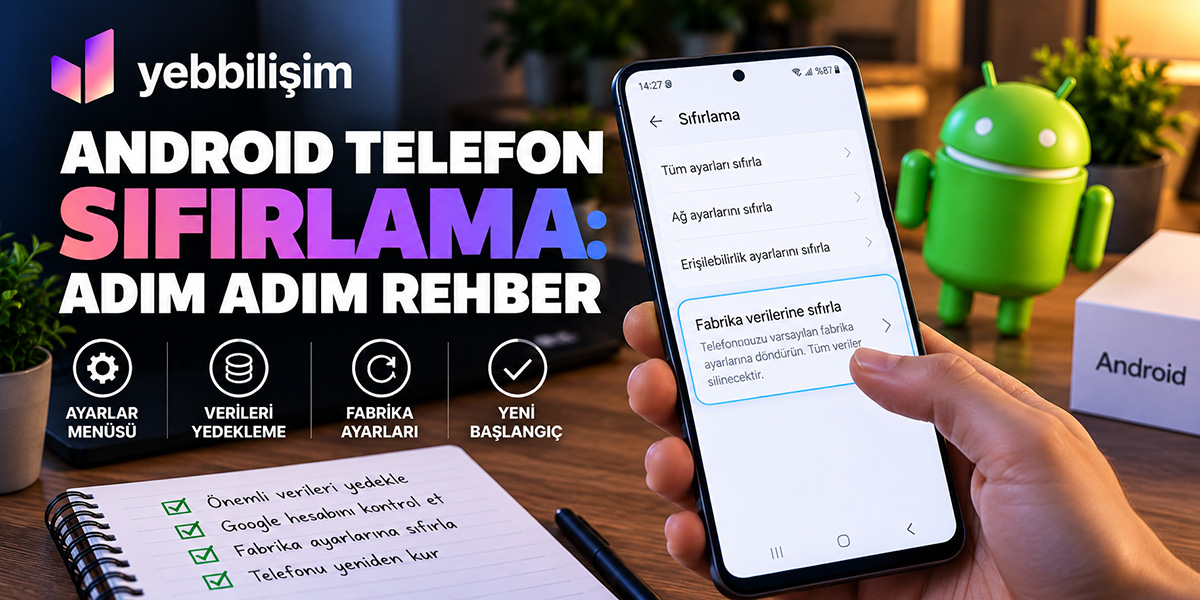
Telefonunuz yavaşladı, sürekli donuyor, bir virüs şüphesi var ya da cihazı satmaya hazırlanıyorsunuz; bu durumların ortak çözümü Android telefonu sıfırlamaktır. Android telefon sıfırlama (fabrika ayarlarına dönme), cihazdaki tüm verileri ve ayarları silip telefonu kutudan çıktığı günkü yazılım haline döndürür. İşlem birkaç dakika sürer ancak yanlış sırayla yapıldığında ya verileriniz kaybolur ya da telefon FRP kilidine takılıp kullanılamaz hale gelir. Bu rehberde sıfırlama öncesi yapılması gerekenleri, Ayarlar üzerinden ve kurtarma modundan sıfırlama adımlarını, Samsung, Xiaomi gibi markalara özel menü yollarını ve özellikle satış öncesi dikkat edilmesi gereken noktaları adım adım anlatıyoruz.
Android Sıfırlama Ne Yapar, Ne Yapmaz?
Fabrika ayarlarına sıfırlama; uygulamaları, hesapları, fotoğrafları, mesajları, ayarları ve dahili depolamadaki tüm kişisel verileri siler. İşletim sistemi (Android sürümü) ise değişmez; telefon, yüklü son sistem sürümüyle ama temiz bir halde açılır. Şunları yapmaz: Android sürümünü eskiye döndürmez, donanım arızasını gidermez ve SD karttaki verileri varsayılan olarak silmez (ayrı seçenek vardır). Ayrıca eSIM profilleri bazı cihazlarda silinebilir; operatör bağlantınızı yeniden kurmanız gerekebilir.
Hangi Durumlarda Sıfırlama Gerekir?
- Satış veya devir: Kişisel verilerin cihazdan tamamen kaldırılması için zorunludur.
- Kronik yavaşlık ve donma: Yıllara yayılan uygulama kalıntıları ve dolu depolama, temizlik araçlarıyla çözülmüyorsa sıfırlama kesin çözümdür.
- Zararlı yazılım şüphesi: Kendiliğinden açılan reklamlar, tanımadığınız uygulamalar ve pil tüketimi sıfırlamayla temizlenir.
- Açılış döngüsü (bootloop) ve sistem hataları: Diğer yollar sonuç vermediğinde kurtarma modundan sıfırlama son çaredir.
- Unutulan ekran kilidi: Kurtarma modundan sıfırlama cihazı açar; ancak Google hesabı bilgisi gerekecektir (FRP).
Sıfırlama Öncesi Mutlaka Yapılması Gerekenler
Bu adımlar atlanırsa sonuç veri kaybı veya kilitli bir telefondur; hiçbirini geçmeyin.
1. Verilerinizi Yedekleyin
- Google yedeği: Ayarlar > Google > Yedekleme (veya Ayarlar > Sistem > Yedekleme) bölümünden “Şimdi yedekle” deyin. Uygulama listesi, ayarlar, SMS, arama geçmişi ve kişiler Google hesabınıza kaydedilir.
- Fotoğraf ve videolar: Google Fotoğraflar’da yedeklemenin açık ve tamamlanmış olduğunu doğrulayın; bilgisayardan photos.google.com’a girip son fotoğrafın orada olduğunu görmek en kesin testtir. Yedeklemesi bitmeden sıfırlanan telefonlarda fotoğraf kaybı en sık yaşanan pişmanlıktır.
- WhatsApp: WhatsApp > Ayarlar > Sohbetler > Sohbet yedeği bölümünden Google Drive’a yedek alın; aksi halde sohbet geçmişi geri gelmez.
- Kişiler: Kişiler uygulamasında Google hesabıyla senkronize olduğundan emin olun; yalnızca telefona veya SIM’e kayıtlı kişiler yedeğe girmez.
- Banka ve kimlik doğrulama uygulamaları: Authenticator gibi uygulamaların kendi aktarım/yedek adımlarını tamamlayın; bankacılık uygulamalarını yeni kurulumda yeniden etkinleştirmeniz gerekecektir.
- Marka yedeği: Samsung Smart Switch, Xiaomi Cloud, Huawei Cloud gibi üretici yedekleri, Google yedeğinin kapsamadığı ayarları da taşır.
2. Google Hesabınızı Kaldırın (FRP Kilidine Dikkat)
En kritik adım budur. Android’in FRP (Factory Reset Protection) özelliği, çalınan telefonların sıfırlanıp kullanılmasını engellemek için tasarlanmıştır: hesap çıkışı yapılmadan sıfırlanan cihaz, yeniden kurulumda eski Google hesabının parolasını ister ve girilmeden açılmaz. Satacağınız telefonda bunu yapmazsanız alıcı cihazı kullanamaz ve satış sorunlu hale gelir. Kendi kullanmaya devam edeceğiniz telefonda da parolanızı hatırlamıyorsanız aynı tuzakla karşılaşırsınız.
Kaldırma yolu: Ayarlar > Hesaplar (veya Parolalar ve hesaplar) > Google hesabınız > Hesabı kaldır. Birden fazla Google hesabı varsa hepsini kaldırın. Samsung cihazlarda ayrıca Samsung hesabından, Xiaomi’de Mi hesabından, Huawei’de Huawei ID‘den çıkış yapın; bu markaların kendi kilit sistemleri de vardır.
3. Diğer Hazırlıklar
- Ekran kilidini kaldırın: Ayarlar > Güvenlik bölümünden PIN/desen/parmak izini kaldırmak, satış öncesi süreci sadeleştirir.
- SIM ve SD kartı çıkarın: Satış veya devir için cihazı teslim etmeden önce.
- Şarjı %50’nin üzerine getirin: İşlem sırasında kapanan telefon yazılım hasarı riski taşır.
- Depolama şifrelemesini kontrol edin: Modern Android cihazlar varsayılan olarak şifrelidir; bu, sıfırlama sonrası verilerin kurtarılamaz olmasını sağlar. Çok eski cihazlarda Ayarlar > Güvenlik’ten şifrelemenin açık olduğunu doğrulayın.
Yöntem 1: Ayarlar Üzerinden Sıfırlama (Önerilen)
Telefon normal açılıyorsa en güvenli yol budur. Genel Android adımları:
- Ayarlar uygulamasını açın.
- Sistem > Sıfırlama seçenekleri yolunu izleyin (bazı sürümlerde Ayarlar > Genel yönetim > Sıfırlama).
- Tüm verileri sil (fabrika ayarlarına sıfırla) seçeneğine dokunun.
- Silinecek hesaplar ve veriler listelenir; gözden geçirin. SD karttaki verilerin de silinmesini istiyorsanız ilgili kutuyu işaretleyin.
- Tüm verileri sil deyin, istenirse ekran kilidinizi ve hesap parolanızı girin.
- Telefon yeniden başlar; işlem birkaç dakika sürer ve “Merhaba / Hoş geldiniz” kurulum ekranıyla açılır.
Cihazı satacaksanız kurulum ekranında bırakın; yeni sahibi kendi hesabıyla kurulumu tamamlar.
Markalara Göre Menü Yolları
- Samsung (One UI): Ayarlar > Genel yönetim > Sıfırla > Fabrika verilerine sıfırla.
- Xiaomi / Redmi / POCO (HyperOS, MIUI): Ayarlar > Telefon hakkında > Fabrika ayarlarına sıfırla > Tüm verileri sil.
- Huawei / Honor: Ayarlar > Sistem ve güncellemeler > Sıfırla > Telefonu sıfırla.
- Oppo / Realme / OnePlus: Ayarlar > Ek ayarlar (veya Sistem ayarları) > Yedekle ve sıfırla > Telefonu sıfırla > Tüm verileri sil.
- Google Pixel ve saf Android: Ayarlar > Sistem > Sıfırlama seçenekleri > Tüm verileri sil.
Menü adını bulamıyorsanız Ayarlar’ın arama kutusuna “sıfırla” yazmak en kısa yoldur.
Yöntem 2: Kurtarma Modundan Sıfırlama
Telefon açılmıyor, logoda takılıyor, açılış döngüsüne giriyor veya ekran kilidini unuttuysanız sıfırlama kurtarma modundan yapılır:
- Telefonu tamamen kapatın.
- Güç + Ses Açma tuşlarına birlikte, logo görünene kadar basılı tutun (bazı Samsung modellerinde cihaz kabloyla bilgisayara bağlı olmalıdır; bazı markalarda kombinasyon Güç + Ses Kısma’dır).
- Kurtarma menüsünde ses tuşlarıyla Wipe data / factory reset seçeneğine gelin, güç tuşuyla onaylayın.
- Onay ekranında Factory data reset seçin.
- İşlem bitince Reboot system now ile cihazı yeniden başlatın.
Önemli uyarı: bu yöntemde hesap çıkışı yapılamadığı için FRP devreye girer; kurulumda cihazdaki son Google hesabının bilgileri istenecektir. Kendi telefonunuzsa parolanızı bilmeniz yeterlidir. Ayrıca kurtarma menüsünde “Wipe cache partition” seçeneği varsa, tam sıfırlamadan önce yalnızca onu denemek (verilere dokunmaz) bazı açılış sorunlarını çözer.
Yöntem 3: Uzaktan Sıfırlama (Cihazımı Bul)
Telefonunuz çalındı veya kaybolduysa verilerinizi uzaktan silebilirsiniz: bilgisayardan android.com/find adresine Google hesabınızla girin, cihazı seçip Cihazı sil deyin. Cihaz internete bağlandığı anda sıfırlanır ve FRP sayesinde bulan kişi hesabınız olmadan kullanamaz. Samsung kullanıcıları için SmartThings Find aynı işlevi görür. Bu seçenek, sıfırlamanın bir veri güvenliği aracı da olduğunu gösterir.
Sıfırlama Sonrası: Yeni Kurulum
Cihazı kendiniz kullanmaya devam edecekseniz kurulum ekranında dil, Wi-Fi ve Google hesabı adımlarını geçin. Sistem, aynı hesapla alınan yedeği bulup uygulamaları ve ayarları geri yüklemeyi önerir. Sorun giderme amaçlı sıfırladıysanız, eski sorunu geri taşımamak için tüm uygulamaları toptan geri yüklemek yerine yalnızca gerçekten kullandıklarınızı seçmek daha sağlıklıdır. Ardından Google Fotoğraflar’a giriş yaparak fotoğraflarınıza, WhatsApp’ı kurup aynı numarayla doğrulayarak sohbet yedeğinize ulaşırsınız. Bankacılık uygulamalarını yeniden etkinleştirmeyi ve sistem güncellemelerini kontrol etmeyi unutmayın.
Satış Öncesi Sıfırlama: Doğru Sıralama
Telefonu satacak veya devredecekseniz sıralama kritik önem taşır:
- Tüm yedekleri alın ve Google Fotoğraflar yedeğinin tamamlandığını tarayıcıdan doğrulayın.
- Google hesabını (ve Samsung/Mi/Huawei hesabını) cihazdan kaldırın.
- Ekran kilidini kaldırın, SIM ve SD kartı çıkarın.
- Ayarlar üzerinden fabrika ayarlarına sıfırlayın.
- Cihazı kurulum ekranında bırakın; kurulumu tamamlamayın.
Bu sıralama hem verilerinizi korur hem de alıcının cihazı sorunsuz kullanmasını sağlar. Modern Android cihazlar varsayılan olarak şifreli olduğu için sıfırlama sonrası verilerin kurtarılması pratikte mümkün değildir; bu, ikinci el satışta kişisel veri güvenliğinin en sağlam yoludur. Yeb Bilişim olarak teslim aldığımız her telefonda ayrıca güvenli veri silme prosedürü uyguluyoruz; yine de hesap çıkışının satış öncesinde sizin tarafınızdan yapılması, sürecin aynı gün tamamlanmasının ön koşuludur. Telefon satışı planlıyorsanız İstanbul ikinci el telefon alan yerler sayfamızda alım sürecinin ayrıntılarını bulabilirsiniz; ekspertiz aynı gün yapılır, teklif aynı gün iletilir ve anlaşma halinde ödeme nakit gerçekleştirilir. Telefonla birlikte tablet veya başka cihazlar da satacaksanız satın aldığımız ürünler sayfasına göz atın.
Sık Yapılan Hatalar
- Hesap çıkışı yapmadan sıfırlamak: En pahalı hata. Satılan cihaz FRP kilidine takılır, alıcı kullanamaz; kendi cihazınızda parolayı hatırlamıyorsanız siz de kilitli kalırsınız.
- Google Fotoğraflar yedeği bitmeden sıfırlamak: “Yedekliyordu” ile “yedeklendi” aynı şey değildir; tarayıcıdan doğrulamadan sıfırlamayın.
- WhatsApp yedeğini unutmak: Google yedeği WhatsApp sohbetlerini kapsamaz; uygulama içinden ayrıca yedek almak gerekir.
- Düşük şarjla sıfırlamaya başlamak: İşlem sırasında kapanan telefon yazılım hasarı riski taşır; %50 üzeri şarj veya kabloda olun.
- Her sorunda ilk çare olarak sıfırlamak: Önbellek temizliği, sorunlu uygulamayı kaldırma ve güvenli mod gibi veri koruyan adımlar önce denenmelidir.
- Kurtarma modunu gereksiz kullanmak: Telefon normal açılıyorsa Ayarlar üzerinden sıfırlayın; kurtarma modu yalnızca açılmayan cihazlar içindir ve FRP’yi tetikler.
Sık Sorulan Sorular
Android telefonu sıfırlamak her şeyi siler mi?
Dahili depolamadaki tüm uygulamaları, hesapları, fotoğrafları, mesajları ve ayarları siler. Android sürümü değişmez; SD karttaki veriler ayrı seçenek işaretlenmezse silinmez. Google hesabınıza yedeklenen veriler ise buluttadır ve yeni kurulumda geri gelir.
Sıfırlamadan önce Google hesabını kaldırmak neden önemli?
FRP (Factory Reset Protection) nedeniyle. Hesap kaldırılmadan sıfırlanan cihaz, kurulumda eski hesabın parolasını ister ve girilmeden açılmaz. Satılan telefonlarda bu, alıcının cihazı kullanamaması anlamına gelir. Ayarlar > Hesaplar bölümünden Google ve marka hesaplarını kaldırın.
Telefon açılmıyor, nasıl sıfırlarım?
Kurtarma modundan: telefonu kapatıp Güç + Ses Açma tuşlarına logo görünene kadar basılı tutun, ses tuşlarıyla “Wipe data / factory reset” seçip güç tuşuyla onaylayın. Bu yöntemde hesap çıkışı yapılamadığı için kurulumda Google hesabınızın parolası istenecektir.
Sıfırlama ne kadar sürer?
Silme işlemi genellikle 2-10 dakika sürer; yeni kurulum ve yedekten geri yükleme ise internet hızına ve uygulama sayısına göre 15-60 dakika alabilir. İşlem boyunca telefonu kabloda tutmanız önerilir.
Sıfırlama telefonu hızlandırır mı?
Çoğu durumda evet; yıllara yayılan uygulama kalıntıları, arka plan servisleri ve dolu depolama temizlendiği için telefon belirgin biçimde akıcılaşır. Ancak yavaşlığın nedeni yaşlanmış donanım veya bitmiş pilse etkisi sınırlı kalır.
Sıfırlanan telefondaki veriler kurtarılabilir mi?
Modern Android cihazlar varsayılan olarak şifreli olduğu için sıfırlama sonrası veriler pratikte kurtarılamaz; bu, satış öncesi güvenlik açısından olumludur. Kendi verileriniz için bu, yedek almanın tek güvence olduğu anlamına gelir.
Satmadan önce sıfırlamak yeterli mi, başka ne yapmalıyım?
Sıfırlamadan önce yedek alın, Google ve marka (Samsung/Mi/Huawei) hesaplarını cihazdan kaldırın, ekran kilidini kaldırın, SIM ve SD kartı çıkarın. Sıfırladıktan sonra cihazı kurulum ekranında bırakın. Bu sıralama hem sizi korur hem alıcının sorunsuz kurulum yapmasını sağlar.
Sıfırlama sonrası WhatsApp sohbetlerim geri gelir mi?
Yalnızca sıfırlama öncesinde WhatsApp > Ayarlar > Sohbetler > Sohbet yedeği ile Google Drive’a yedek aldıysanız. Yeni kurulumda aynı numara ve Google hesabıyla WhatsApp’ı kurduğunuzda yedeği geri yükleme seçeneği çıkar. Google’ın genel yedeği WhatsApp sohbetlerini içermez.
Sıfırlama Android sürümünü düşürür veya günceller mi?
Hayır. Sıfırlama yalnızca verileri ve ayarları siler; telefon, yüklü son Android sürümüyle temiz halde açılır. Sürüm güncellemesi için Ayarlar > Sistem güncellemesi bölümünü kullanın.
Eski Telefonunuzu Değerinde Satın
Telefonunuzu sıfırladınız ve yeni cihazınıza hazırsınız; eskisini çekmecede unutmayın, telefonlar her ay değer kaybeder. Yeb Bilişim, 2019 yılından bu yana İstanbul Maltepe merkezli olarak telefon, tablet, laptop, bilgisayar, MacBook ve oyun konsollarını değerinde satın alıyor. Hızlı ekspertizle cihazınız aynı gün değerlendirilir, teklifiniz aynı gün iletilir ve anlaşma halinde ödemeniz nakit yapılır; her cihazda güvenli veri silme prosedürü standarttır. Kurumsal ve toplu satışlarda yerinde ekspertiz de sunuyoruz. Güvenilir ve müşteri memnuniyeti odaklı hizmetimizle tanışmak için iletişim sayfamızdan bize ulaşın.
