
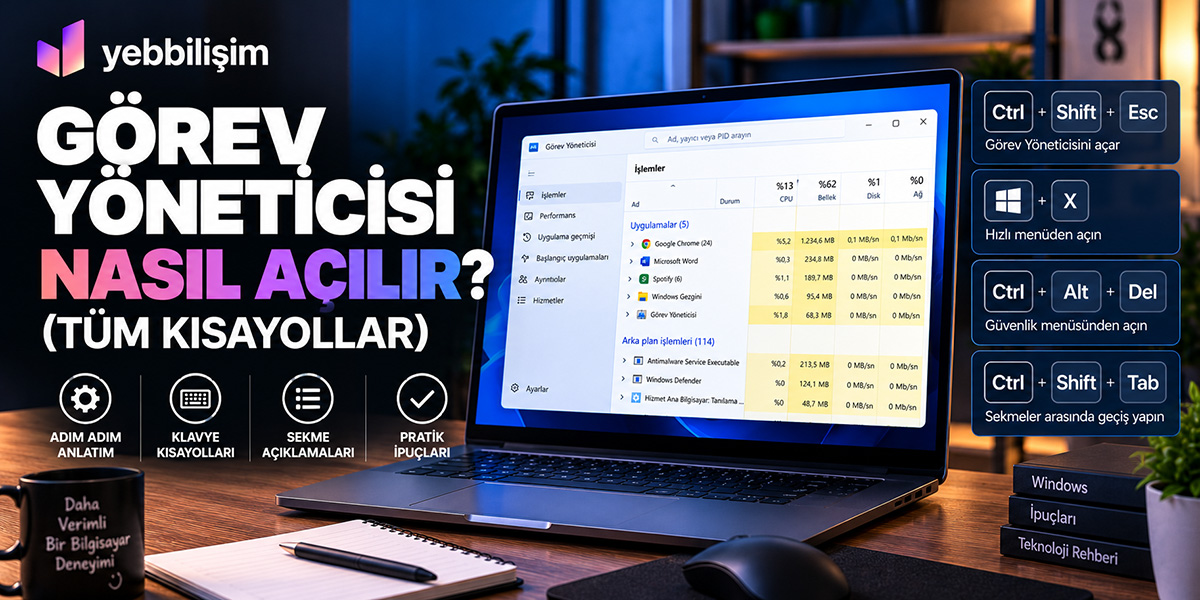
Bir program dondu, bilgisayar yavaşladı ya da hangi uygulamanın işlemciyi yorduğunu görmek istiyorsunuz; işte tam bu anda Görev Yöneticisi’ne ihtiyaç duyarsınız. Görev Yöneticisi nasıl açılır sorusunun yanıtı tek değil: Windows, bu aracı açmak için en az yedi farklı yol sunar ve bazıları ekran tamamen kilitlendiğinde bile çalışır. Bu rehberde Windows 11 ve Windows 10’da Görev Yöneticisi’ni açmanın tüm kısayollarını, hangi durumda hangisinin işe yaradığını, aracı açtıktan sonra yapabileceklerinizi ve “Görev Yöneticisi açılmıyor” sorununun çözümünü anlatıyoruz.
Görev Yöneticisi Nedir, Ne İşe Yarar?
Görev Yöneticisi (Task Manager), Windows’un çalışan programları, arka plan işlemlerini ve donanım kullanımını gösteren yerleşik aracıdır. Donmuş bir uygulamayı kapatmak, işlemciyi veya belleği yoran programı bulmak, başlangıçta otomatik açılan uygulamaları yönetmek, disk ve ağ kullanımını izlemek ve ekran kartı ya da RAM gibi donanım bilgilerini görmek için kullanılır. Bilgisayarın “neden yavaş” olduğunu anlamanın ilk durağıdır.
Yöntem 1: Ctrl + Shift + Esc (En Hızlı Yol)
Görev Yöneticisi’ni doğrudan açan tek kısayol budur: klavyeden Ctrl + Shift + Esc tuşlarına aynı anda basın; araç hiçbir ara menü olmadan anında açılır. Günlük kullanımda ezberlenmesi gereken kısayol budur. Program donduğunda da çoğu zaman çalışır, çünkü Windows bu kombinasyonu uygulamalardan bağımsız olarak dinler.
Yöntem 2: Ctrl + Alt + Delete
En bilinen kombinasyondur ama doğrudan açmaz: Ctrl + Alt + Delete tuşlarına bastığınızda mavi bir güvenlik ekranı gelir; buradan Görev Yöneticisi seçeneğine tıklayın. Bu yöntemin önemi şudur: Ctrl + Alt + Delete, Windows’un en yüksek öncelikli kısayoludur ve ekran tamamen donmuş görünse bile çoğu zaman tepki verir. Diğer kısayollar çalışmıyorsa denenmesi gereken yol budur.
Yöntem 3: Görev Çubuğuna Sağ Tık
Fareyle çalışmayı tercih edenler için: ekranın altındaki görev çubuğuna sağ tıklayın ve açılan menüden Görev Yöneticisi‘ni seçin. Windows 11’in ilk sürümlerinde bu seçenek menüden kaldırılmıştı; güncel Windows 11 sürümlerinde yeniden eklendi. Göremiyorsanız Windows’unuzu güncelleyin veya aşağıdaki yöntemleri kullanın.
Yöntem 4: Başlat Düğmesine Sağ Tık (Windows + X)
Başlat düğmesine sağ tıklayın veya klavyeden Windows + X tuşlarına basın; açılan hızlı erişim menüsünde Görev Yöneticisi yer alır. Bu menü, Aygıt Yöneticisi ve Disk Yönetimi gibi diğer sistem araçlarına da hızlı erişim sağlar; bilmeniz gereken en kullanışlı menülerden biridir.
Yöntem 5: Çalıştır Penceresi (Windows + R)
Windows + R tuşlarına basın, açılan kutuya taskmgr yazıp Enter’a basın. Aynı komut, Komut İstemi veya PowerShell penceresine de yazılabilir. Klavye kısayollarını hatırlamak istemeyen ama komut yazmaya alışık kullanıcılar için pratik bir yoldur.
Yöntem 6: Başlat Menüsünde Arama
Başlat menüsünü açın ve “Görev Yöneticisi” (veya “task manager”) yazmaya başlayın; ilk sonuç çıktığında Enter’a basın. Sonuca sağ tıklayıp “Göreve sabitle” veya “Başlangıç’a sabitle” derseniz, bir sonraki açılış tek tıkla olur.
Yöntem 7: Dosya Konumundan veya Kısayol Oluşturarak
Görev Yöneticisi aslında bir programdır ve C:\Windows\System32\Taskmgr.exe yolunda bulunur. Buradan doğrudan çalıştırılabilir ya da masaüstüne sağ tık > Yeni > Kısayol diyerek bu yolu girip kendi kısayolunuzu oluşturabilirsiniz. Kısayolun özelliklerinden ona özel bir tuş kombinasyonu bile atayabilirsiniz.
Hangi Durumda Hangi Yöntem?
- Normal kullanım: Ctrl + Shift + Esc — en hızlı ve en pratik.
- Program dondu, fare çalışıyor: Ctrl + Shift + Esc veya görev çubuğuna sağ tık.
- Ekran tamamen kilitlendi: Ctrl + Alt + Delete — en yüksek öncelikli kısayol, çoğu zaman tepki verir.
- Klavyesiz / yalnızca fare: Başlat’a sağ tık veya görev çubuğuna sağ tık.
- Uzak masaüstü bağlantısında: Ctrl + Alt + Delete yerel bilgisayarı etkiler; uzak makinede Ctrl + Alt + End kullanılır.
Görev Yöneticisi Açıldı: Şimdi Ne Yapabilirsiniz?
Araç ilk açıldığında sade bir liste gösterebilir; tüm sekmeleri görmek için “Daha fazla ayrıntı” seçeneğini tıklayın (Windows 11’de sekmeler sol tarafta simgelerle yer alır). İşinize en çok yarayacak bölümler:
- İşlemler: Çalışan tüm uygulama ve arka plan işlemleri, her birinin işlemci, bellek, disk ve ağ kullanımıyla listelenir. Donmuş programı seçip Görevi sonlandır diyerek kapatabilirsiniz. Sütun başlığına tıklayarak en çok kaynak tüketene göre sıralayın; yavaşlığın suçlusu anında görünür.
- Performans: İşlemci, bellek, disk, ağ ve GPU kullanımını grafiklerle gösterir. Ekran kartınızın modelini öğrenmenin de en hızlı yolu buradaki GPU bölümüdür. Bellek bölümünde kaç GB RAM taktığınızı ve boş slot sayısını görebilirsiniz.
- Başlangıç uygulamaları: Windows açılırken otomatik başlayan programları listeler ve her birinin açılışa etkisini gösterir. Gereksizleri Devre dışı bırak ile kapatmak, açılış süresini ciddi biçimde kısaltır; yavaş bilgisayarlarda ilk yapılacak iyileştirmedir.
- Ayrıntılar ve Hizmetler: İleri düzey kullanıcılar için işlem öncelikleri ve Windows hizmetleri burada yönetilir.
“Görev Yöneticisi Açılmıyor” Sorunu
Kısayollara bastığınızda hiçbir şey olmuyorsa veya “Görev Yöneticisi yöneticiniz tarafından devre dışı bırakıldı” mesajı alıyorsanız birkaç olasılık vardır. Şirket bilgisayarlarında bu kısıtlama IT politikasıyla bilinçli konulmuş olabilir; bu durumda IT’ye başvurmak gerekir. Kişisel bilgisayarda aynı mesaj görünüyorsa neden genellikle zararlı yazılımdır: bazı virüsler, fark edilmemek için Görev Yöneticisi’ni devre dışı bırakır. Güncel bir güvenlik taraması yapın; ardından Yerel Grup İlkesi Düzenleyicisi’nde (gpedit.msc) Kullanıcı Yapılandırması > Yönetim Şablonları > Sistem > Ctrl+Alt+Del Seçenekleri altındaki “Görev Yöneticisini Kaldır” ilkesinin “Yapılandırılmamış” olduğunu doğrulayın. Araç açılıyor ama boş veya donuk geliyorsa, bilgisayarı yeniden başlatmak ve sistem dosyası taraması (sfc /scannow) yapmak çoğu zaman çözer.
Görev Yöneticisi’nin Söylediği: Bilgisayarınız Yeterli mi?
Görev Yöneticisi yalnızca donmuş programı kapatmak için değil, donanımınızın ihtiyacınızı karşılayıp karşılamadığını görmek için de en dürüst araçtır. Performans sekmesinde bellek kullanımı sürekli %85-90 üzerindeyse RAM yetersizdir; disk kullanımı uzun süre %100’de kalıyorsa mekanik disk (HDD) darboğaz yaratıyordur ve SSD’ye geçiş en büyük farkı yapar; işlemci sıradan işlerde bile %100’e yaslanıyorsa işlemci çağın gerisinde kalmıştır. Bu tablolardan ikisi birden görülüyorsa yükseltme maliyeti cihazın değerine yaklaşır ve komple yenileme daha mantıklı hale gelir.
Böyle bir noktadaysanız eski bilgisayarınızı atıl bırakmayın; değeri zamanla düşer. Yeb Bilişim, bilgisayar ve laptopları ekspertiz sonrası değerinde satın alır; süreç ayrıntıları İstanbul ikinci el bilgisayar alan yerler ve İstanbul ikinci el laptop alan yerler sayfalarında yer alıyor. Ekspertiz aynı gün yapılır, teklif aynı gün iletilir, ödeme nakit gerçekleştirilir ve her cihazda güvenli veri silme uygulanır.
Sık Yapılan Hatalar
- Yalnızca Ctrl + Alt + Delete’i bilmek: Doğrudan açan kısayol Ctrl + Shift + Esc’dir; ara menüsüz ve daha hızlıdır.
- Bilmediğiniz işlemleri sonlandırmak: Sistem işlemlerini (örneğin explorer.exe, svchost.exe, csrss.exe) kapatmak masaüstünün kaybolmasına veya sistemin çökmesine yol açabilir. Yalnızca tanıdığınız, donmuş uygulamaları sonlandırın.
- Bellek yüzdesini tek başına yorumlamak: Windows boş belleği önbellek olarak kullanır; yüksek bellek kullanımı her zaman sorun değildir. Önemli olan sistemin yavaşlaması ve disk takasının artmasıdır.
- Başlangıç uygulamalarını hiç kontrol etmemek: Yavaş açılışın bir numaralı nedeni, gereksiz başlangıç programlarıdır; Görev Yöneticisi bunu tek tıkla çözer.
- “Devre dışı bırakıldı” mesajını önemsememek: Kişisel bilgisayarda bu mesaj zararlı yazılım işareti olabilir; güvenlik taraması yapın.
Sık Sorulan Sorular
Görev Yöneticisi’ni açan kısayol tuşu nedir?
Ctrl + Shift + Esc, Görev Yöneticisi’ni doğrudan ve ara menü olmadan açan kısayoldur. Ctrl + Alt + Delete ise bir güvenlik ekranı açar; buradan Görev Yöneticisi seçilir. Günlük kullanım için Ctrl + Shift + Esc, ekran kilitlendiğinde Ctrl + Alt + Delete önerilir.
Bilgisayar dondu, Görev Yöneticisi’ni nasıl açarım?
Önce Ctrl + Shift + Esc deneyin. Tepki yoksa Ctrl + Alt + Delete tuşlarına basın; bu kombinasyon Windows’un en yüksek öncelikli kısayoludur ve ekran donmuş görünse bile çoğu zaman mavi güvenlik ekranını getirir. Oradan Görev Yöneticisi’ni açıp donmuş programı sonlandırabilirsiniz.
Görev Yöneticisi görev çubuğunda görünmüyor, neden?
Windows 11’in ilk sürümlerinde görev çubuğu sağ tık menüsünden kaldırılmıştı; güncel sürümlerde geri eklendi. Göremiyorsanız Windows Update ile sistemi güncelleyin ya da Başlat düğmesine sağ tıklayarak (Windows + X) aynı seçeneğe ulaşın.
“Görev Yöneticisi yöneticiniz tarafından devre dışı bırakıldı” ne demek?
Şirket bilgisayarlarında IT politikası kaynaklı olabilir. Kişisel bilgisayarda ise genellikle zararlı yazılım bu kısıtlamayı koyar; güncel güvenlik taraması yapın, ardından gpedit.msc’de “Görev Yöneticisini Kaldır” ilkesinin yapılandırılmamış olduğunu doğrulayın.
Görev Yöneticisi’nde hangi işlemleri kapatmak güvenlidir?
Yalnızca tanıdığınız, donmuş veya gereksiz uygulamaları (tarayıcı, oyun, ofis programı) sonlandırın. “Windows işlemleri” başlığı altındakileri ve explorer.exe, svchost.exe gibi sistem bileşenlerini kapatmayın; masaüstü kaybolabilir veya sistem çökebilir.
Görev Yöneticisi ile ekran kartımı öğrenebilir miyim?
Evet. Performans sekmesinde sol taraftan GPU’ya tıklayın; ekran kartının tam adı sağ üstte yazar. Birden fazla GPU satırı varsa cihazınızda hem entegre hem harici ekran kartı vardır.
Bilgisayarı hızlandırmak için Görev Yöneticisi’nde ne yapmalıyım?
Başlangıç uygulamaları sekmesinde gereksiz programları devre dışı bırakın; açılış süresi belirgin kısalır. İşlemler sekmesinde işlemci ve belleği en çok tüketen uygulamaları tespit edip gereksizleri kapatın veya kaldırın. Disk sürekli %100’deyse SSD’ye geçişi değerlendirin.
Mac’te Görev Yöneticisi var mı?
Mac’te karşılığı “Etkinlik Monitörü”dür (Uygulamalar > İzlenceler). Donmuş uygulamayı kapatmak için ise Option + Command + Esc kısayoluyla “Uygulamadan Çıkmaya Zorla” penceresi açılır.
Bilgisayarınız Artık Yetmiyorsa
Görev Yöneticisi sürekli dolu bellek, %100 disk ve yorulan işlemci gösteriyorsa, donanımınız ihtiyacınızın gerisinde kalmış demektir. Yükseltme maliyeti cihaz değerine yaklaşıyorsa doğru hamle, eskisini değerinde satıp yenisine geçmektir. Yeb Bilişim, 2019 yılından bu yana İstanbul Maltepe merkezli olarak bilgisayar, laptop, MacBook, telefon, tablet ve oyun konsollarını değerinde satın alıyor. Hızlı ekspertiz, aynı gün teklif, nakit ödeme ve her cihazda güvenli veri silme standardımızdır; kurumsal donanım yenilemelerinde toplu alım ve yerinde ekspertiz de sunuyoruz. Cihazınızın güncel değerini öğrenmek için iletişim sayfamızdan bize ulaşın.
