
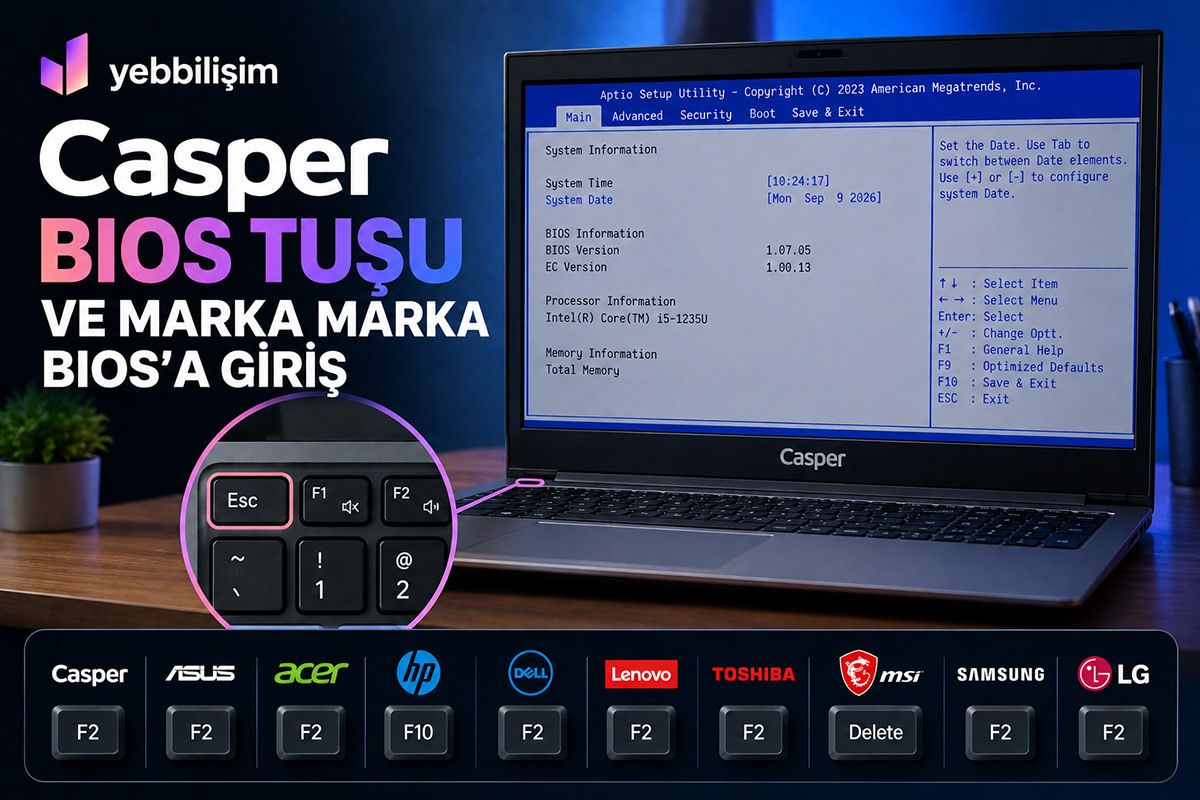
Windows kurmak, önyükleme sırasını değiştirmek, TPM’i etkinleştirmek ya da bir donanım ayarını düzenlemek istediğinizde ilk yapmanız gereken BIOS’a (UEFI) girmektir. Ancak her marka farklı bir tuş kullandığı için “Casper BIOS tuşu hangisi?” ya da “bu markanın BIOS tuşu ne?” sorusu çok sık sorulur. Bu rehberde önce en çok merak edilen Casper BIOS ve boot tuşunu, ardından tüm popüler marka ve modellerin BIOS’a giriş tuşlarını tek tek listeliyor; BIOS’a girememe sorununun çözümünü ve dikkat edilmesi gerekenleri anlatıyoruz.
BIOS Nedir, Ne İşe Yarar?
BIOS (güncel adıyla UEFI), bilgisayar açılırken işletim sisteminden önce çalışan temel yazılımdır; donanımı tanır, önyükleme (boot) sürecini yönetir ve temel sistem ayarlarını barındırır. BIOS’a şu işler için girersiniz: USB’den Windows kurmak için önyükleme sırasını değiştirmek, TPM 2.0 ve Secure Boot’u açmak (Windows 11 için), saat/tarih ayarlamak, fan ve disk modu ayarları yapmak, sanallaştırmayı etkinleştirmek. BIOS’a giriş, bilgisayar açılırken markaya özel bir tuşa hızlı ve arka arkaya basılarak yapılır.
Casper BIOS Tuşu Hangisi?
Casper, Türkiye’nin en yaygın bilgisayar markalarından biridir ve Nirvana ile Excalibur serileri en çok kullanılan modellerdir. Casper’da BIOS tuşu şöyledir:
- Casper BIOS tuşu: Öncelikle F2 tuşunu deneyin. Bu, Casper Nirvana ve çoğu modelde geçerli olan ana BIOS tuşudur.
- F2 çalışmazsa: Bazı modellerde Delete (Del) tuşu kullanılır. Özellikle güncel Nirvana ve Excalibur modellerinde Del tuşu geçerli olabilir. Bazı 15.6″ NB modellerinde ise Esc denenmelidir.
- Casper Boot (önyükleme menüsü) tuşu: Genellikle F7 tuşudur. Boot menüsü, kalıcı BIOS ayarı değiştirmeden yalnızca o an hangi cihazdan (USB, disk) açılacağını seçmenizi sağlar.
Uygulama şöyle olmalı: Bilgisayarı açar açmaz, Casper logosu ekrana gelmeden önce seçtiğiniz tuşa (önce F2, olmazsa Del) hızlı ve ardı ardına basın. Tek bir basış çoğu zaman kaçırılır; ritmik biçimde birkaç kez basmak en garantili yoldur.
Marka Marka BIOS’a Giriş Tuşları
Aşağıda popüler dizüstü ve masaüstü markalarının BIOS ve boot menüsü tuşları yer alıyor. Aynı marka içinde model ve yıla göre küçük farklar olabildiği için birden fazla tuş verilen yerlerde sırasıyla denemeniz önerilir.
Dizüstü (Laptop) Markaları
- Casper: BIOS → F2 (olmazsa Del veya Esc) · Boot Menü → F7
- Monster: BIOS → F2 · Boot Menü → F7
- Asus: BIOS → F2 (bazı modellerde Del) · Boot Menü → Esc veya F8
- Lenovo: BIOS → F2 veya Fn + F2 (bazı modellerde F1); ThinkPad’lerde Enter sonrası F1 · Boot Menü → F12 · Ayrıca yandaki küçük “Novo” düğmesi de kullanılabilir
- HP: BIOS → Esc (menü açılınca F10) veya doğrudan F10 · Boot Menü → F9
- Dell: BIOS → F2 · Boot Menü → F12
- Acer: BIOS → F2 (bazı modellerde Del) · Boot Menü → F12
- MSI: BIOS → Del (bazı modellerde F2) · Boot Menü → F11
- Toshiba: BIOS → F2 · Boot Menü → F12
- Samsung: BIOS → F2 · Boot Menü → Esc veya F10
- Huawei: BIOS → F2 · Boot Menü → F12
- Apple (Mac): Intel Mac’lerde açılışta Option (Alt) tuşuyla önyükleme diski seçilir; Mac’lerde geleneksel BIOS yoktur.
Masaüstü Anakart Markaları
- Asus (anakart): BIOS → Del (veya F2) · Boot Menü → F8
- Gigabyte: BIOS → Del · Boot Menü → F12
- MSI (anakart): BIOS → Del · Boot Menü → F11
- ASRock: BIOS → Del (veya F2) · Boot Menü → F11
- Intel anakartlar: BIOS → F2 · Boot Menü → F10
- Biostar: BIOS → Del · Boot Menü → F9
Genel kural: dizüstülerde çoğunlukla F2, masaüstü anakartlarda çoğunlukla Del tuşu BIOS’a girer. Boot (önyükleme) menüsü ise genellikle F12, F11, F9 veya Esc tuşlarından biridir.
BIOS’a Giremiyorum: Çözümler
Doğru tuşa bastığınız halde BIOS’a giremiyorsanız, sebep genellikle Windows’un Hızlı Başlatma özelliğidir; bu özellik açıkken bilgisayar tam kapanmaz ve açılış o kadar hızlıdır ki tuşa basacak zaman bulamazsınız. Çözümler:
- Windows üzerinden BIOS’a girin: Ayarlar > Sistem > Kurtarma > Gelişmiş başlatma > Şimdi yeniden başlat deyin. Açılan mavi ekranda Sorun Gider > Gelişmiş Seçenekler > UEFI Ürün Yazılımı Ayarları yolunu izleyin; bilgisayar doğrudan BIOS’a açılır. Bu, tuş yakalama derdini tamamen ortadan kaldıran en garantili yöntemdir.
- Hızlı Başlatma’yı kapatın: Denetim Masası > Güç Seçenekleri > Güç düğmelerinin yapacaklarını seçin > “Hızlı başlatmayı aç” işaretini kaldırın. Sonrasında açılışta tuşa basmak için zaman bulursunuz.
- Doğru anı yakalayın: Tuşa, ekran tamamen kararıp logo gelmeden hemen sonra değil, güç düğmesine bastığınız ilk saniyeden itibaren ritmik olarak basmaya başlayın.
- Kablosuz klavye sorunu: Bazı sistemlerde kablosuz klavye açılışın en başında tanınmaz; BIOS’a girerken kablolu bir klavye kullanmak sorunu çözer.
BIOS’ta Nelere Dikkat Edilmeli?
BIOS güçlü bir araçtır; dikkatsiz değişiklikler açılış sorunlarına yol açabilir. Birkaç kural: değiştireceğiniz ayarın ne işe yaradığından emin olun, bilmediğiniz seçenekleri kurcalamayın, bir sorun çıkarsa “Load Optimized Defaults / Setup Defaults” ile fabrika ayarlarına dönebilirsiniz. Önyükleme sırasını değiştirdiyseniz işlem bittiğinde eski haline almayı unutmayın. Ayrıca BitLocker gibi disk şifrelemesi kullananlar, BIOS’ta değişiklik yapmadan önce kurtarma anahtarını hazır bulundurmalıdır; TPM/Secure Boot ayarı değişince sistem açılışta bu anahtarı isteyebilir.
Sık Yapılan Hatalar
- Tuşa bir kez basıp beklemek: Açılış çok hızlıdır; tuşa ritmik olarak birkaç kez basmak gerekir. Tek basış çoğu zaman kaçar.
- Yanlış tuşta ısrar etmek: Marka için verilen ilk tuş çalışmazsa alternatifini deneyin (Casper’da F2 olmazsa Del/Esc). Tuş, model ve yıla göre değişebilir.
- Hızlı Başlatma’yı hesaba katmamak: Bu özellik açıkken tuş yakalamak neredeyse imkânsızdır; Windows üzerinden UEFI’ye girmek en kesin yoldur.
- BIOS’ta bilinmeyen ayarları değiştirmek: Anlamını bilmediğiniz seçenekleri kurcalamak açılış sorunu yaratabilir; sorun çıkarsa fabrika ayarlarına dönün.
- Şifreli diskte anahtarsız işlem yapmak: BitLocker açıkken BIOS değişikliği kurtarma anahtarı isteyebilir; anahtar elde olmadan işlem yapmayın.
Sık Sorulan Sorular
Casper BIOS tuşu hangisi?
Casper’da önce F2 tuşunu deneyin; bu, Nirvana ve çoğu modelde geçerlidir. F2 çalışmazsa Delete (Del), bazı 15.6″ modellerde ise Esc tuşunu deneyin. Boot (önyükleme) menüsü için ise genellikle F7 kullanılır. Tuşa, cihaz açılır açılmaz Casper logosu gelmeden hızlı ve arka arkaya basın.
Casper boot menüsü (önyükleme) tuşu nedir?
Casper’da boot menüsü genellikle F7 tuşuyla açılır. Bu menü, kalıcı BIOS ayarı değiştirmeden yalnızca o anki açılışta hangi cihazdan (USB bellek, disk) başlatılacağını seçmenizi sağlar; USB’den Windows kurarken en pratik yoldur.
Dizüstü bilgisayarlarda BIOS tuşu genelde nedir?
Dizüstülerin çoğunda BIOS tuşu F2’dir (Casper, Monster, Asus, Dell, Toshiba, Samsung, Huawei). Lenovo’da F2/Fn+F2, HP’de Esc veya F10, MSI’de Del sıkça kullanılır. Boot menüsü ise genellikle F12’dir (Dell, Lenovo, Acer, Toshiba).
Masaüstü bilgisayarda BIOS’a nasıl girilir?
Masaüstü anakartlarının çoğunda BIOS tuşu Del’dir (Gigabyte, MSI, ASRock, Asus, Biostar). Bilgisayarı açar açmaz Del tuşuna ritmik olarak basın. Boot menüsü ise anakart markasına göre F12, F11 veya F8 tuşlarından biridir.
Doğru tuşa basıyorum ama BIOS açılmıyor, neden?
En yaygın neden Windows’un Hızlı Başlatma özelliğidir; bu açıkken bilgisayar o kadar hızlı açılır ki tuşa basacak zaman kalmaz. Çözüm: Ayarlar > Sistem > Kurtarma > Gelişmiş başlatma > Şimdi yeniden başlat > Sorun Gider > Gelişmiş Seçenekler > UEFI Ürün Yazılımı Ayarları yolundan doğrudan BIOS’a girebilirsiniz.
Windows 11 için BIOS’ta ne yapmam gerekiyor?
Windows 11, TPM 2.0 ve Secure Boot ister. BIOS’a girip Güvenlik/Advanced sekmesinde Intel PTT ya da AMD fTPM seçeneğini ve Boot sekmesinde Secure Boot’u “Enabled” yapmanız gerekir. Bu ayarlar birçok “uyumsuz” görünen cihazı Windows 11 uyumlu hale getirir.
BIOS ayarlarını yanlışlıkla bozdum, nasıl düzeltirim?
BIOS içindeki “Load Optimized Defaults” veya “Load Setup Defaults” seçeneğiyle tüm ayarları güvenli fabrika değerlerine döndürebilirsiniz. Bu, yanlış yapılan değişiklikleri geri almanın en hızlı yoludur ve verilerinize zarar vermez.
Casper’da F2 ve Del çalışmıyorsa ne yapmalıyım?
Esc tuşunu deneyin (bazı NB 15.6 modellerinde geçerlidir) ve Hızlı Başlatma’yı kapatın. En kesin yol, Windows üzerinden Gelişmiş başlatma menüsündeki “UEFI Ürün Yazılımı Ayarları” seçeneğiyle BIOS’a girmektir; bu yöntem tuş yakalama sorununu tamamen ortadan kaldırır.
Eski Bilgisayarınızı Değerlendirmek İsterseniz
BIOS ayarlarıyla uğraşmanıza rağmen cihazınız yeni işletim sistemini veya ihtiyaçlarınızı karşılamıyorsa, eskisini değer kaybetmeden satıp yenilemeyi düşünebilirsiniz. Yeb Bilişim, 2019 yılından bu yana İstanbul Maltepe merkezli olarak Casper, Monster ve tüm markalardan bilgisayar, laptop, MacBook, telefon, tablet ve oyun konsollarını değerinde satın alıyor. Hızlı ekspertiz, aynı gün teklif, nakit ödeme ve her cihazda güvenli veri silme standardımızdır; kurumsal donanım yenilemelerinde toplu alım ve yerinde ekspertiz de sunuyoruz. Cihazınızın güncel değerini öğrenmek için iletişim sayfamızdan bize ulaşın.
