
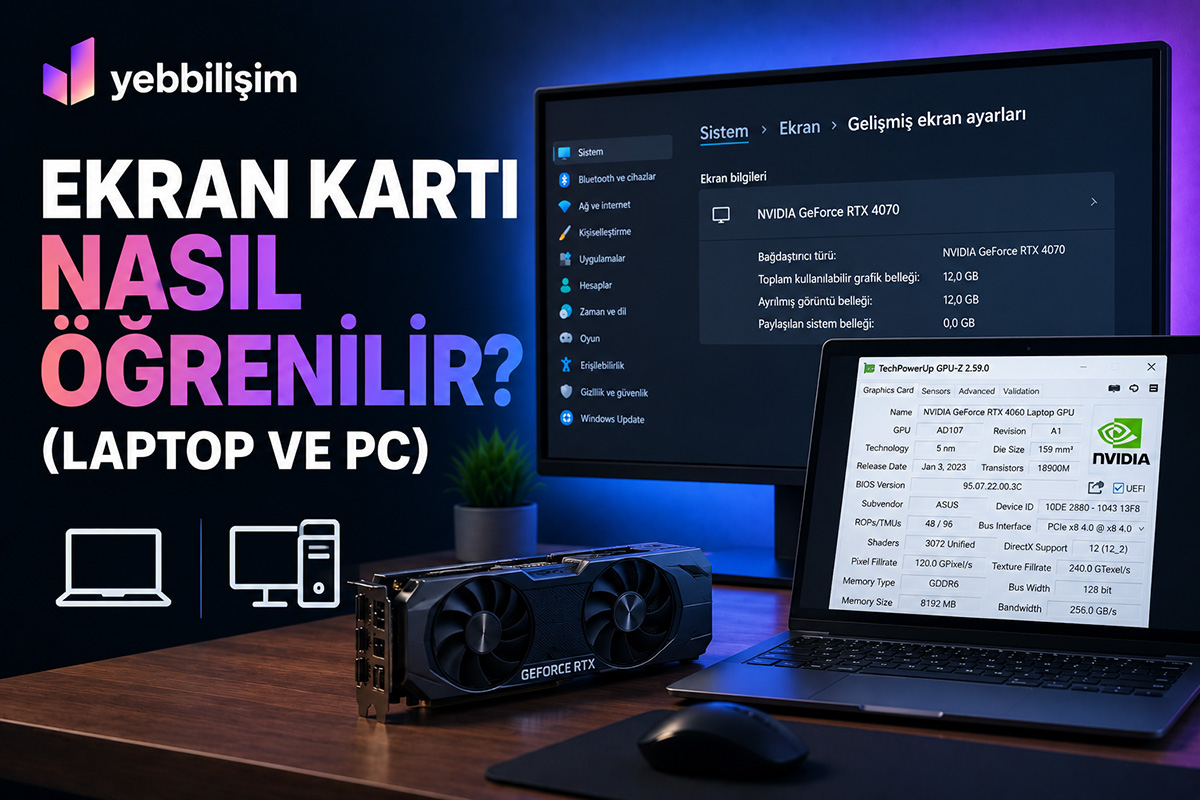
Bir oyunun sistem gereksinimlerini karşılayıp karşılamadığınızı merak ediyor, doğru sürücüyü indirmek istiyor ya da bilgisayarınızı satmadan önce özelliklerini not almak istiyorsanız, ilk öğrenmeniz gereken bilgilerden biri ekran kartıdır. Ekran kartı nasıl öğrenilir sorusunun yanıtı hem laptop hem masaüstü için oldukça basit: herhangi bir program kurmadan, Windows’un kendi araçlarıyla birkaç saniyede öğrenebilirsiniz. Bu rehberde ekran kartınızın modelini bulmanın tüm yollarını (Görev Yöneticisi, DxDiag, Aygıt Yöneticisi ve Ayarlar), entegre ile harici kart ayrımını ve öğrendiğiniz bilgiyle ne yapabileceğinizi adım adım anlatıyoruz.
Ekran Kartı Nedir, Neden Öğrenmeniz Gerekir?
Ekran kartı (GPU), bilgisayarın görüntü işleme birimidir; oyunların kare hızını, video düzenleme performansını ve genel grafik gücünü belirler. Modelini bilmek şu durumlarda gerekir: bir oyun veya programın sistem gereksinimlerini kontrol etmek, doğru ve güncel sürücüyü indirmek, performans sorununu teşhis etmek, yükseltme kararı vermek ve cihazı satarken özelliklerini doğru belirtmek. Ekspertizde de ekran kartı, sistemin değerini belirleyen en önemli bileşenlerden biridir.
Yöntem 1: Görev Yöneticisi (En Hızlı Yol)
Program kurmadan, saniyeler içinde öğrenmenin en pratik yolu budur:
- Klavyeden Ctrl + Shift + Esc tuşlarına basarak Görev Yöneticisi’ni açın.
- Üstteki sekmelerden Performans sekmesine geçin (görünmüyorsa “Daha fazla ayrıntı” deyin).
- Sol taraftan GPU (veya GPU 0 / GPU 1) öğesine tıklayın.
- Sağ üst köşede ekran kartınızın tam adı yazar (örneğin “NVIDIA GeForce RTX 4060” veya “Intel Iris Xe Graphics”).
İki GPU satırı görüyorsanız (GPU 0 ve GPU 1), cihazınızda hem entegre hem harici ekran kartı var demektir; bu ayrımı aşağıda açıklıyoruz.
Yöntem 2: DxDiag (Detaylı Bilgi)
DirectX Tanılama Aracı, ekran kartının adının yanında bellek miktarını ve sürücü bilgisini de gösterir:
- Klavyeden Windows + R tuşlarına basın.
- Açılan kutuya dxdiag yazıp Enter’a basın.
- Açılan pencerede Görüntü (Ekran) sekmesine geçin.
- “Ad”, “Üretici”, “Yonga Türü” ve “Ekran Belleği” bilgileri burada listelenir. Birden fazla GPU varsa “Görüntü 1” ve “Görüntü 2” sekmeleri görünür.
Yöntem 3: Aygıt Yöneticisi
Sistemdeki tüm ekran kartlarını (entegre + harici) bir arada görmenin en net yolu:
- Başlat düğmesine sağ tıklayıp Aygıt Yöneticisi‘ni açın.
- Görüntü bağdaştırıcıları (Display adapters) başlığını genişletin.
- Kurulu tüm ekran kartları burada listelenir. İki satır varsa, biri işlemciye entegre grafik (Intel/AMD), diğeri harici karttır (NVIDIA/AMD).
Aygıt Yöneticisi ayrıca sürücü güncelleme ve sorunlu (sarı ünlemli) kartları tespit etme için de kullanılır.
Yöntem 4: Windows Ayarları
Menü tercih edenler için: Ayarlar > Sistem > Ekran > Gelişmiş görüntü (Gelişmiş ekran ayarları) yolunda, bağlı ekranın hangi ekran kartına bağlı olduğu ve kartın adı görüntülenir. Ayrıca Ayarlar > Sistem > Hakkında bölümü işlemci ve RAM bilgisini verir ama ekran kartı için yukarıdaki yöntemler daha nettir.
Entegre mi, Harici mi? Aradaki Fark
Bu ayrım özellikle laptoplarda kafa karıştırır. İki tür grafik vardır:
- Entegre grafik: İşlemcinin içine yerleşik grafik birimidir (Intel Iris/UHD Graphics, AMD Radeon Graphics). Günlük işler, video izleme ve hafif oyunlar için yeterlidir; ayrı belleği yoktur, sistem RAM’ini kullanır.
- Harici (dedike) ekran kartı: Kendi belleği ve gücü olan bağımsız karttır (NVIDIA GeForce/RTX, AMD Radeon RX). Oyun ve profesyonel grafik işlerinde asıl gücü bu sağlar.
Çoğu oyuncu ve iş istasyonu laptopunda ikisi birden bulunur; sistem, hafif işlerde pil tasarrufu için entegre grafiği, oyun gibi ağır işlerde harici kartı otomatik devreye sokar. Performansta önemli olan harici karttır. Oyununuz yanlışlıkla entegre grafikte çalışıyorsa, Ayarlar > Sistem > Ekran > Grafik menüsünden oyunu “Yüksek performans” (harici kart) profiline atayabilirsiniz.
Bilgisayar Açılmıyorsa Ekran Kartını Nasıl Öğrenirim?
Windows açılmıyor ama kartı öğrenmeniz gerekiyorsa birkaç yol vardır. Masaüstünde kasayı açıp ekran kartının üzerindeki model etiketine bakabilirsiniz. Laptoplarda ve masaüstlerinde cihazın kutusu, faturası veya üreticinin destek sayfasındaki seri numarası sorgusu da model bilgisini verir. Ayrıca satın alma sırasındaki ürün sayfası ya da e-fatura, tam yapılandırmayı içerir. Bu bilgiler, cihazı satarken de işinize yarar.
Öğrendiğiniz Bilgiyle Ne Yapabilirsiniz?
- Sürücü güncelleme: Kart modelini bildiğinizde üreticinin sitesinden (NVIDIA, AMD, Intel) doğru ve güncel sürücüyü indirebilirsiniz; bu, özellikle yeni oyunlarda performans artışı sağlar.
- Sistem gereksinimi kontrolü: Bir oyun veya programın minimum/önerilen kart gereksinimini kendi kartınızla karşılaştırabilirsiniz.
- Yükseltme kararı: Kartınızın nesli ve gücü, yükseltmeye değip değmeyeceğini gösterir. (Not: laptoplarda ekran kartı lehimli olduğu için yükseltilemez; masaüstlerinde değiştirilebilir.)
- Satış öncesi doğru ilan: Cihazı satarken kartın tam modelini belirtmek, ekspertizde ve alıcı gözünde değeri netleştirir.
Ekran Kartı ve İkinci El Değeri
Ekran kartı, özellikle oyun bilgisayarları ve iş istasyonlarında sistemin ikinci el değerini belirleyen ana unsurlardan biridir. Ekspertizde kartın modeli, bellek kapasitesi, nesli ve genel durumu doğrudan fiyata yansır. Bu yüzden cihazınızı satmadan önce kartınızın tam modelini bu rehberdeki yöntemlerle öğrenip not almanız, süreci hızlandırır ve doğru bir değerleme almanızı sağlar.
Yeb Bilişim, harici ekran kartlı oyun bilgisayarları, iş istasyonları ve laptoplar dahil ikinci el sistemleri değerinde satın alır. Ekspertizde ekran kartı, işlemci, RAM, SSD ve kozmetik durum birlikte değerlendirilir; teklif aynı gün iletilir ve anlaşma halinde ödeme nakit yapılır. Masaüstü sistemler için süreç ayrıntıları İstanbul ikinci el bilgisayar alan yerler sayfasında, laptoplar için İstanbul ikinci el laptop alan yerler sayfasında yer alıyor.
Sık Yapılan Hatalar
- Entegre grafiği harici kart sanmak: “Intel/AMD Graphics” yazısı entegre grafiği gösterir; oyun performansı için asıl olan NVIDIA/AMD harici karttır. İki kart varsa ikisini de kontrol edin.
- Üçüncü taraf “sistem bilgisi” programlarına ihtiyaç sanmak: Windows’un kendi araçları (Görev Yöneticisi, DxDiag) çoğu ihtiyaç için yeterlidir; ek program kurmaya gerek yoktur.
- Yalnızca kart adına bakıp belleği atlamak: Aynı model kartın farklı bellek (VRAM) sürümleri olabilir; DxDiag bu bilgiyi de verir ve satış/gereksinim kontrolünde önemlidir.
- Sürücüyü yanlış kaynaktan indirmek: Modeli öğrendikten sonra sürücüyü yalnızca üreticinin resmi sitesinden indirin; üçüncü taraf “sürücü güncelleyici” programları gereksiz ve risklidir.
- Laptopta ekran kartı yükseltmeyi planlamak: Laptop GPU’ları lehimlidir; yükseltme mümkün değildir. Bunu baştan bilmek gereksiz araştırmayı önler.
Sık Sorulan Sorular
Ekran kartımı en hızlı nasıl öğrenirim?
Ctrl + Shift + Esc ile Görev Yöneticisi’ni açın, Performans sekmesine geçip GPU’ya tıklayın; kartın tam adı sağ üstte yazar. Bu, program kurmadan birkaç saniyede sonuç veren en pratik yöntemdir.
Bilgisayarımda iki ekran kartı görünüyor, hangisi asıl kartım?
“Intel” veya “AMD Radeon Graphics” adıyla görünen entegre grafiktir; “NVIDIA GeForce/RTX” veya “AMD Radeon RX” adıyla görünen harici (dedike) karttır. Oyun ve grafik performansında asıl güç harici karttır. Sistem, işe göre ikisi arasında otomatik geçiş yapar.
Ekran kartı belleğini (VRAM) nasıl öğrenirim?
Windows + R > dxdiag yazıp Görüntü sekmesine bakın; “Ekran Belleği” satırı kartın belleğini gösterir. Görev Yöneticisi > Performans > GPU ekranında da “Ayrılmış GPU belleği” bilgisi yer alır.
Ekran kartı sürücümün güncel olup olmadığını nasıl anlarım?
DxDiag’ın Görüntü sekmesindeki sürücü tarihini, üreticinin (NVIDIA/AMD/Intel) sitesindeki son sürümle karşılaştırın. Daha pratiği, üreticinin aracını (NVIDIA App, AMD Adrenalin, Intel Graphics Software) kurmaktır; yeni sürüm çıkınca bildirim alırsınız.
Laptopumun ekran kartını yükseltebilir miyim?
Hayır. Laptoplarda ekran kartı anakarta lehimlidir ve değiştirilemez/yükseltilemez. Harici bir eGPU kutusu (Thunderbolt portu varsa) tek alternatiftir. Masaüstlerinde ise ekran kartı takılıp çıkarılabilir bir parçadır ve yükseltilebilir.
Ekran kartı bilgisi cihaz satarken neden önemli?
Ekran kartı, özellikle oyun ve iş istasyonu sistemlerinde ikinci el değeri belirleyen ana bileşendir. Kartın tam modelini ve belleğini bilmek, doğru bir değerleme almanızı ve ilanınızı net vermenizi sağlar. Ekspertizde bu bilgi fiyata doğrudan yansır.
Windows açılmıyor, ekran kartını nasıl öğrenirim?
Masaüstünde kasayı açıp kart üzerindeki model etiketine bakabilirsiniz. Ayrıca cihazın faturası, kutusu veya üreticinin seri numarası sorgusu model bilgisini verir. Satın alma sırasındaki ürün sayfası da tam yapılandırmayı içerir.
Ekran kartı adı çıkmıyor veya “Microsoft Basic Display Adapter” yazıyor, neden?
Bu, ekran kartı sürücüsünün yüklü olmadığını gösterir; Windows kartı tanımış ama üreticinin sürücüsü kurulmamıştır. Aygıt Yöneticisi’nden sürücüyü güncelleyin veya üreticinin sitesinden kurun; ardından kartın gerçek adı görünür.
Sisteminizi Yenilerken Eskisini Değerlendirin
Ekran kartınızı öğrendiniz ve donanımınızın artık ihtiyacınızı karşılamadığını gördüyseniz, yenileme kararını bekletmeyin; eski sisteminizi değerinde satarak bütçenizi güçlendirebilirsiniz. Yeb Bilişim, 2019 yılından bu yana İstanbul Maltepe merkezli olarak oyun bilgisayarları, iş istasyonları, laptop, MacBook, monitör ve konsolları değerinde satın alıyor. Hızlı ekspertiz, aynı gün teklif, nakit ödeme ve her cihazda güvenli veri silme standardımızdır; kurumsal donanım yenilemelerinde toplu alım ve yerinde ekspertiz de sunuyoruz. Cihazınızın güncel değerini öğrenmek için iletişim sayfamızdan bize ulaşın.
