
Windows 10’un resmi desteği Ekim 2025’te sona erdi ve güvenlik güncellemesi almayan bir sistemde kalmak her geçen ay daha riskli hale geliyor. Bu da milyonlarca kullanıcıyı aynı soruya getiriyor: Windows 11 sistem gereksinimleri neler ve benim bilgisayarım uyumlu mu? Windows 11, önceki sürümlerden farklı olarak yalnızca hız değil, donanım tabanlı güvenlik şartları da arıyor; TPM 2.0 ve işlemci nesli kısıtı, aslında gayet çalışır durumdaki birçok bilgisayarı resmi uyumluluk listesinin dışında bırakıyor. Bu rehberde gereksinimleri tek tek açıklıyor, bilgisayarınızın uyumluluğunu dakikalar içinde nasıl kontrol edeceğinizi gösteriyor ve uyumsuz çıkan cihazlar için gerçekçi seçenekleri değerlendiriyoruz.
Windows 11 Minimum Sistem Gereksinimleri
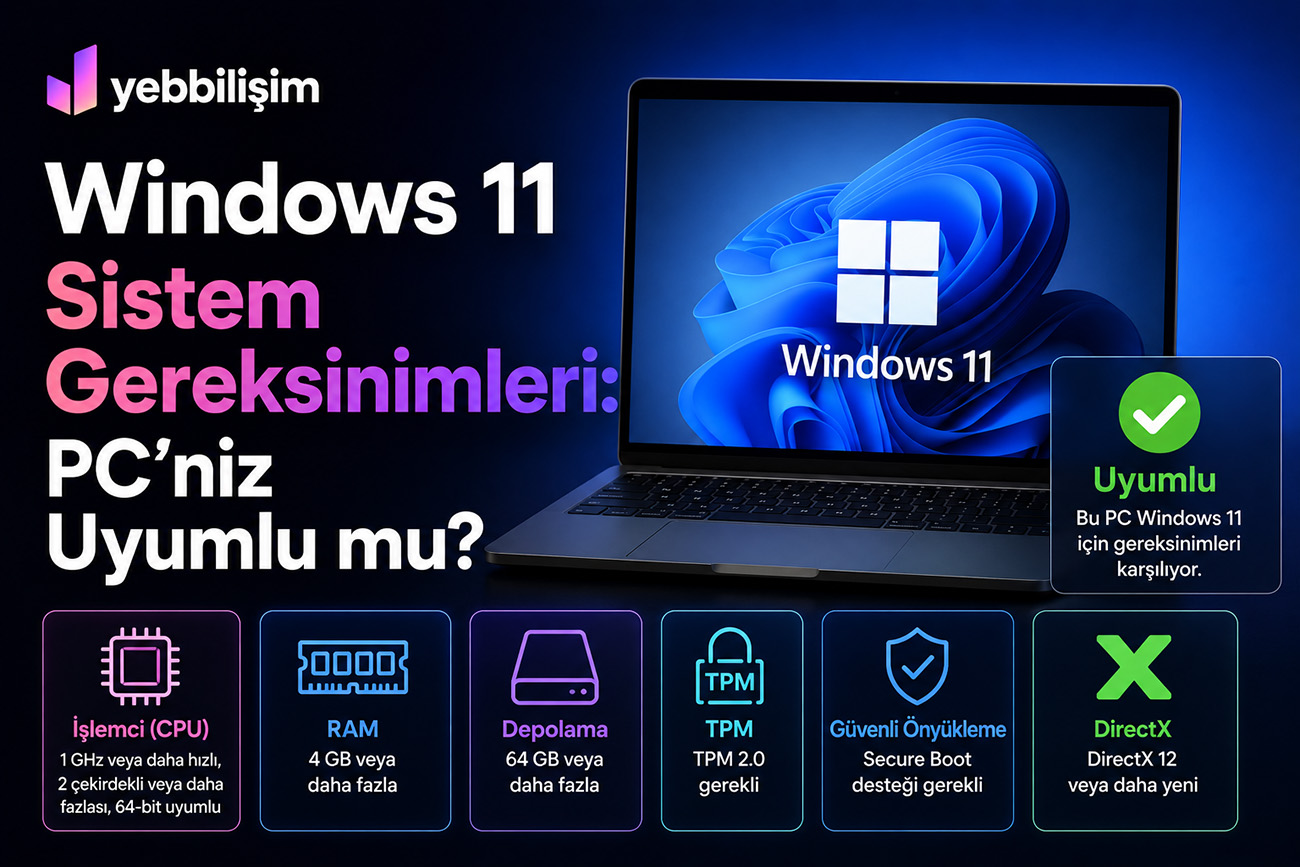
Microsoft’un resmi asgari şartları şunlardır:
- İşlemci: 1 GHz veya üzeri, en az 2 çekirdekli, 64-bit uyumlu ve onaylı işlemci listesinde yer alan bir işlemci. Pratikte bu liste; Intel tarafında yaklaşık 8. nesil Core (2017 sonu) ve sonrasını, AMD tarafında Ryzen 2000 serisi (2018) ve sonrasını kapsar.
- RAM: En az 4 GB.
- Depolama: En az 64 GB.
- Sistem yazılımı: UEFI ve Güvenli Önyükleme (Secure Boot) desteği.
- TPM: Sürüm 2.0 Güvenilir Platform Modülü.
- Ekran kartı: DirectX 12 uyumlu, WDDM 2.0 sürücülü.
- Ekran: 9 inç üzeri, 720p çözünürlük.
- Diğer: İlk kurulumda internet bağlantısı ve Microsoft hesabı.
Dikkat edilmesi gereken nokta şudur: RAM ve disk şartını neredeyse her cihaz karşılar; elemeyi yapan iki kalem işlemci nesli ve TPM 2.0‘dır. 2018 ve sonrası satın alınmış bir bilgisayarınız varsa büyük olasılıkla uyumlusunuz; 2015-2017 arası cihazlar sınırda, öncesi ise genellikle liste dışıdır.
Asgari Şart ile Rahat Kullanım Aynı Şey Değil
4 GB RAM ve 64 GB disk, Windows 11’i “kurulabilir” yapar; “keyifle kullanılır” yapmaz. Gerçek dünyada akıcı bir deneyim için önerimiz: 8 GB RAM (çoklu sekme ve ofis kullanımı için; yoğun kullanımda 16 GB), 256 GB ve üzeri SSD (mekanik diskle Windows 11 kullanmak, sistemin en büyük performans hatasıdır) ve güncel bir işlemci. Asgari sınırdaki bir cihazda Windows 11 çalışır ama güncellemelerle birlikte disk ve bellek baskısı artar; bu cihazlarda yatırımın mantıklı olup olmadığını rehberin son bölümünde ele alıyoruz.
Uyumluluğu 2 Dakikada Kontrol Edin
Yöntem 1: PC Health Check (Resmi Araç)
Microsoft’un PC Sağlığı Denetimi (PC Health Check) uygulaması, uyumluluğu tek tıkla test eder: microsoft.com üzerinden indirin, kurun ve “Şimdi denetle” düğmesine basın. Sonuç ekranı yalnızca uyumlu/uyumsuz demekle kalmaz; hangi şartın karşılanmadığını (örneğin “TPM 2.0 etkin değil” veya “işlemci desteklenmiyor”) madde madde gösterir. Karşılanmayan şartın ne olduğu kritiktir, çünkü bazıları ayarla çözülür, bazıları çözülmez.
Yöntem 2: Elle Kontrol
- İşlemci modeliniz: Ayarlar > Sistem > Hakkında bölümünde yazar. Intel’de model adındaki ilk rakamlar nesli gösterir (örneğin Core i5-8250U = 8. nesil, uyumlu; i7-7700 = 7. nesil, liste dışı). AMD’de Ryzen 2000 ve üzeri uyumludur.
- TPM durumu: Başlat’a tpm.msc yazıp çalıştırın. “TPM kullanıma hazır” ve “Belirtim Sürümü: 2.0” görüyorsanız bu şart tamamdır. “Uyumlu TPM bulunamıyor” mesajı, çipin olmadığı anlamına gelmeyebilir; BIOS’ta kapalı olabilir (aşağıda anlatıyoruz).
- Güvenli Önyükleme: Başlat’a msinfo32 yazın; Sistem Özeti ekranında “BIOS Modu: UEFI” ve “Güvenli Önyükleme Durumu: Açık” ifadelerini arayın.
“Uyumsuz” Görünen Cihaz Aslında Uyumlu Olabilir: TPM ve Secure Boot’u Açmak
En sık yaşanan senaryo şudur: işlemci listede olduğu halde PC Health Check “TPM 2.0 gerekli” der. Nedeni, TPM’in (Intel sistemlerde PTT, AMD’de fTPM adıyla) anakartta var olduğu halde fabrika ayarında kapalı gelmesidir. Çözüm BIOS’tadır:
- Bilgisayarı yeniden başlatın ve açılışta BIOS tuşuna basın (genellikle F2, Delete veya F10).
- Güvenlik (Security) veya Gelişmiş (Advanced) sekmesinde Intel PTT, AMD fTPM veya TPM Device seçeneğini bulun ve Enabled yapın.
- Boot/Güvenlik sekmesinde Secure Boot seçeneğini etkinleştirin. Secure Boot için diskin GPT yapısında ve BIOS modunun UEFI olması gerekir; eski MBR diskli sistemlerde Microsoft’un mbr2gpt aracıyla dönüşüm yapılabilir.
- Kaydedip çıkın ve PC Health Check’i yeniden çalıştırın.
Bu iki ayar, “uyumsuz” sanılan yüz binlerce cihazı resmi olarak uyumlu hale getirmiştir; işlemciniz listedeyse pes etmeden önce mutlaka deneyin.
İşlemci Liste Dışıysa: Gerçekçi Seçenekler
İşlemci şartı, ayarla aşılamayan tek şarttır. 7. nesil Intel veya birinci nesil Ryzen kullanan bir sistemde önünüzde üç yol var:
1. Gereksinimleri Atlayarak Kurulum (Önermiyoruz)
İnternette TPM ve işlemci kontrolünü atlayan kurulum yöntemleri mevcuttur ve teknik olarak çalışır. Ancak tablonun tamamını bilin: Microsoft bu kurulumları “desteklenmeyen durum” sayar, güncelleme garantisi vermez ve büyük sürüm yükseltmelerinde sorun çıkabilir. Ayrıca 2026’da yayınlanan sürümlerle birlikte bazı eski işlemcilerde donanım komut seti kaynaklı (POPCNT/SSE4.2) açılmama sorunları yaşanmıştır; yani bugün çalışan bypass, yarınki güncellemeyle çalışmayabilir. Günlük işlerinizi emanet ettiğiniz bir bilgisayarda bu belirsizlik taşınmaya değmez.
2. Parça Yükseltmesi (Masaüstünde Bazen Mantıklı)
Masaüstü sistemlerde işlemci + anakart (+ gerekirse RAM) yenilemesiyle resmi uyumluluk kazanılabilir. Bu, ekran kartı güçlü olan oyun sistemlerinde mantıklı olabilir; ancak üç parça değişimi çoğu zaman orta seviye hazır sistem fiyatına yaklaşır. Laptoplarda ise işlemci anakarta lehimli olduğundan bu yol fiilen kapalıdır.
3. Cihazı Satıp Yenilemek (Çoğu Durumda En Mantıklısı)
Windows 11 alamayan cihazlar bugün hâlâ çalışıyor ve ikinci el piyasada karşılığı var; ancak bu değer, destek dışı kalmanın bilinirliği arttıkça düşme eğiliminde. Erken davranan, cihazını daha değerliyken satar. Eski sisteminizin satışından gelecek bütçe, Windows 11 uyumlu ikinci el veya yeni bir sisteme geçişin maliyetini ciddi biçimde azaltır. Yeb Bilişim, Windows 11 desteği olmayan modeller dahil ikinci el bilgisayar ve laptopları ekspertiz sonrası değerinde satın alır; süreç ayrıntıları İstanbul ikinci el bilgisayar alan yerler ve İstanbul ikinci el laptop alan yerler sayfalarında yer alıyor. Ekspertiz aynı gün yapılır, teklif aynı gün iletilir, ödeme nakit gerçekleştirilir ve teslim alınan her cihazda güvenli veri silme prosedürü uygulanır. Kurumsal filolarda toplu geçiş projeleri için yerinde ekspertiz ve belgeli veri imha hizmeti de mevcuttur.
Uyumluysa: Yükseltme Nasıl Yapılır?
Cihazınız şartları karşılıyorsa geçiş oldukça kolaydır; iki yol vardır:
- Windows Update ile (önerilen): Ayarlar > Windows Update ekranını açın. Cihazınız hazırsa “Windows 11’e yükseltme hazır” kartı görünür; “İndir ve yükle” düğmesine basmanız yeterlidir. Dosyalarınız, uygulamalarınız ve ayarlarınız korunur; işlem internet hızına göre 1-2 saat sürer ve birkaç yeniden başlatma içerir.
- Temiz kurulum ile: Yıllardır formatsız çalışan, yavaşlamış sistemlerde yükseltme yerine sıfırdan kurulum daha sağlıklı sonuç verir. Microsoft’un Medya Oluşturma Aracı ile USB kurulum belleği hazırlanır ve disk silinerek kurulum yapılır; öncesinde tam yedek şarttır.
Her iki yolda da yükseltme öncesi kontrol listesi aynıdır: önemli dosyaları yedekleyin, BitLocker kullanıyorsanız kurtarma anahtarınızın erişilebilir olduğunu doğrulayın, kritik bir işinizin ortasında değilken (teslim haftası, yoğun dönem) yükseltmeyi planlayın.
Windows 11’e Geçince Sizi Neler Bekliyor?
Yükseltmenin amacı yalnızca destek almaya devam etmek değil; Windows 11’in getirdiği somut farklar da var. Arayüz yenilendi: ortalanmış Başlat menüsü, yeni görev çubuğu ve pencereleri köşelere akıllıca dizen Snap Layouts düzenleri çoklu görevde gerçek zaman kazandırır. Güvenlik katmanı derinleşti: TPM zorunluluğunun karşılığı olarak kimlik ve şifreleme koruması donanım destekli çalışır. Oyuncular için DirectStorage (NVMe SSD’lerde hızlı yükleme) ve Auto HDR geldi. Android telefonunuzla bütünleşme (Telefon Bağlantısı) gelişti ve güncel sürümlerle birlikte yapay zekâ destekli araçlar sisteme entegre edilmeye devam ediyor. Eski donanımda bu özelliklerin bir kısmı (özellikle DirectStorage ve HDR) donanım desteği istese de, güvenlik ve arayüz iyileştirmeleri her uyumlu cihazda geçerlidir.
Windows 10’da Kalmak Bir Seçenek mi?
Kısa vadede evet, uzun vadede hayır. Ekim 2025 sonrası Windows 10, yeni güvenlik açıklarına karşı yama almıyor; Microsoft’un ücretli/koşullu Genişletilmiş Güvenlik Güncellemeleri (ESU) programı bireysel kullanıcılar için yalnızca kısıtlı bir ek süre tanıyor. Destek dışı bir sistemde internet bankacılığı ve e-devlet işlemleri yürütmek, zamanla artan bir risk üstlenmektir; ayrıca yazılım üreticileri de (tarayıcılar dahil) Windows 10 desteğini kademeli olarak bırakacaktır. Windows 10’da kalmayı bir çözüm değil, geçiş planınızı yaparken kullanacağınız bir tampon süre olarak görün.
Sık Yapılan Hatalar
- “Uyumsuz” sonucunu görünce hemen pes etmek: TPM ve Secure Boot çoğu cihazda yalnızca kapalıdır; BIOS’tan açmak cihazı resmi uyumlu yapar. Önce nedeni okuyun, sonra karar verin.
- 4 GB RAM’li cihaza yükseltmeyi “yeterli” sanmak: Kurulur ama zorlanır. Yükseltme öncesi 8 GB’a çıkmak (mümkünse) deneyimi tamamen değiştirir.
- HDD üzerine Windows 11 kurmak: Sistem gereksinimlerinde yazmasa da pratikte SSD şarttır; mekanik diskte Windows 11 açılış ve güncelleme süreleri kullanılamaz düzeye iner.
- Bypass kurulumu ana iş bilgisayarında denemek: Güncelleme belirsizliği ve yeni sürümlerde açılmama riski, test makinesi dışındaki cihazlar için kabul edilebilir değildir.
- Yükseltme öncesi yedek almamak: Sürüm yükseltmeleri genellikle sorunsuzdur ama istisnasız değildir. Belgeler ve fotoğraflar buluta veya harici diske yedeklenmeden yükseltmeye başlanmamalıdır.
- Eski cihazı bekletmek: Destek dışı cihazların ikinci el değeri zamanla eriyecektir; satış kararı verdiyseniz erken davranmak kazandırır.
Sık Sorulan Sorular
Windows 11 için en az kaç GB RAM gerekir?
Resmi asgari 4 GB’tır; ancak akıcı kullanım için 8 GB, yoğun çoklu görev için 16 GB önerilir. 4 GB’lı sistemlerde tarayıcıda birkaç sekme bile belleği doldurur ve sistem disk takasına düşerek yavaşlar.
TPM 2.0 nedir, bilgisayarımda var mı nasıl anlarım?
TPM, şifreleme anahtarlarını donanım düzeyinde koruyan güvenlik çipidir; Windows 11’in BitLocker ve kimlik koruması özellikleri buna yaslanır. Başlat’a tpm.msc yazarak kontrol edin: “Belirtim Sürümü 2.0” görünüyorsa hazır demektir. “Bulunamadı” diyorsa BIOS’ta Intel PTT/AMD fTPM seçeneğini etkinleştirmeyi deneyin; 2016 sonrası çoğu sistemde çip vardır, yalnızca kapalıdır.
İşlemcim listede yok ama güçlü; neden desteklenmiyor?
Microsoft’un kısıtı ham performansla değil, donanım güvenlik özellikleriyle (sanallaştırma tabanlı güvenlik, belirli komut setleri) ilgilidir. 7. nesil bir i7, günlük işlerde 8. nesil bir i3’ten hızlı olabilir; ancak listeye giremez. Bu tasarım kararı eleştirilse de resmi durum budur ve ayarla aşılamaz.
Windows 10’dan Windows 11’e yükseltme ücretsiz mi?
Evet; lisanslı Windows 10 kurulu uyumlu cihazlarda yükseltme ücretsizdir ve Windows Update üzerinden sunulur. Ayarlar > Windows Update ekranında cihazınız uygunsa yükseltme teklifi görünür; temiz kurulum tercih ederseniz Medya Oluşturma Aracı ile de kurabilirsiniz.
Yükseltme sırasında dosyalarım silinir mi?
Standart yükseltme dosyaları, uygulamaları ve ayarları korur. Yine de yükseltme öncesi önemli verilerin yedeklenmesi temel kuraldır; nadir de olsa kesintiye uğrayan yükseltmeler sorun çıkarabilir. Temiz kurulum seçilirse disk silineceği için yedek zorunludur.
Windows 11’e geçtim, beğenmedim; geri dönebilir miyim?
Evet, yükseltmeden sonraki 10 gün içinde Ayarlar > Sistem > Kurtarma bölümündeki “Geri dön” seçeneğiyle dosyalarınızı kaybetmeden Windows 10’a dönebilirsiniz. 10 gün geçtikten sonra bu seçenek kapanır ve dönüş ancak temiz kurulumla yapılabilir.
Secure Boot’u açınca bilgisayarım açılmaz oldu, ne yapmalıyım?
Bu genellikle diskin eski MBR yapısında olmasından kaynaklanır; Secure Boot UEFI + GPT ister. BIOS’tan Secure Boot’u geçici kapatıp sistemi açın, ardından mbr2gpt aracıyla diski dönüştürüp BIOS modunu UEFI’ye alın ve Secure Boot’u yeniden etkinleştirin. Emin değilseniz bu dönüşümü yedek aldıktan sonra yapın.
Windows 11 uyumsuz bilgisayarım kaç para eder?
Modeline göre değişir: RAM/SSD yapılandırması, ekran kartı ve kozmetik durum fiyatı belirler. Uyumsuzluk değeri düşüren bir etkendir ama sıfırlamaz; özellikle harici ekran kartlı sistemler anlamlı bedel bulur. Kesin rakam için ücretsiz ekspertiz yaptırın; teklif aynı gün iletilir.
Yeni bilgisayar almak yerine ikinci el Windows 11 uyumlu cihaz mantıklı mı?
Bütçe açısından çoğu zaman evet: 8.-10. nesil işlemcili ikinci el bir sistem, Windows 11’i resmi ve rahat çalıştırırken yeni cihazın çok altında maliyet çıkarır. Eski cihazınızı satıp aradaki farkla böyle bir sisteme geçmek, en düşük maliyetli geçiş yoludur.
Windows 11 Geçişinizi Bütçenize Yük Olmadan Yapın
Bilgisayarınız uyumluysa yükseltmeniz ücretsiz ve zahmetsiz; uyumsuzsa doğru hamle, eski cihazı değer kaybetmeden satıp bütçeyi yeni sisteme yönlendirmek. Yeb Bilişim, 2019 yılından bu yana İstanbul Maltepe merkezli olarak bilgisayar, laptop, MacBook, telefon, tablet ve oyun konsollarını değerinde satın alıyor. Hızlı ekspertiz, aynı gün teklif, nakit ödeme ve her cihazda güvenli veri silme standardımızdır; kurumsal Windows 11 geçiş projelerinde toplu alım ve yerinde ekspertiz desteği de veriyoruz. Cihazınızın güncel değerini öğrenmek için iletişim sayfamızdan bize ulaşın.
